Smartphone, Tablet, Computer und Spielekonsole gehören für viele Kinder zum Alltag. Gleichzeitig stellt sich für verantwortungsvolle Eltern die Frage, wie lange der Internetzugang für ihre Kinder täglich verfügbar sein soll und welche Inhalte erreichbar sein dürfen. Mit der Kindersicherung der Fritzbox kannst du dafür feste Regeln festlegen. Zeitpläne, Nutzungsbudgets und Webseitenfilter kannst du direkt im Router verwalten und einzelnen Geräten oder ganzen Gerätegruppen zuordnen.
Die Kindersicherung arbeitet mit sogenannten Zugangsprofilen. In einem Profil legst du fest:
- wann ein Gerät online gehen darf
- wie lange der Zugang genutzt werden darf
- welche Webseiten erlaubt oder gesperrt sind
- ob mehrere Geräte ein gemeinsames Zeitbudget teilen
Bereits eingerichtet sind die Profile “Standard”, “Unbeschränkt” und “Gast”. Darüber hinaus kannst du beliebig viele eigene Profile anlegen. Neue Geräte landen zunächst automatisch im Profil „Standard“. Ein großer Vorteil der Profile: Du kannst mehrere Geräte demselben Profil zuordnen. Dadurch gelten für Smartphone, Notebook und Konsole dieselben Regeln. Auf Wunsch teilen sich die Geräte sogar das verfügbare Online-Zeitbudget.
Die folgende Anleitung orientiert sich an der Fritzbox 7690 und am Betriebssystem FritzOS 8.50. Die Menüs können je nach installierter FRITZ!OS-Version leicht abweichen.

Die Kindersicherung richtest du über die Benutzeroberfläche deiner Fritzbox ein, und zwar folgendermaßen: Zunächst erstellst du ein Zugangsprofil, anschließend legst du Zeitbeschränkungen und Webseitenfilter fest und ordnest die gewünschten Geräte zu. Plane zum Abschluss einen kurzen Funktionstest ein, damit die Regeln tatsächlich auf allen vorgesehenen Geräten greifen.
Manche Eltern nutzen nur eine der beiden Funktionen. Oft ist jedoch die Kombination beider Optionen die praktikabelste Lösung.
Der Zeitplan eignet sich für feste Regeln:
- kein Internet nach einer bestimmten Uhrzeit
- Sperre während der Schulzeit
- spätere Freigabe am Wochenende
Ein Zeitbudget bietet mehr Flexibilität. Kinder können selbst entscheiden, wann sie die verfügbare Zeit einsetzen. Gleichzeitig bleibt die tägliche Nutzungsdauer begrenzt. Beispiel:
- Internet zwischen 14 und 20 Uhr erlaubt
- maximal zwei Stunden Nutzung pro Tag
So schaffst Du feste Rahmenbedingungen, gleichzeitig bleibt Spielraum bei der Nutzung.
Über den Zeitplan unter dem Menüpunkt Zeitbeschränkung bestimmst du, wann der Internetzugang erlaubt oder gesperrt ist. Aktiviere die Option Zeitplan. Es öffnet sich ein Fenster, in dem du für jeden Wochentag separat festlegen kannst, wann Zugang zum Internet verfügbar ist und wann nicht. Markiere dafür einfach die gewünschten Zeitfenster in der Wochenübersicht, um beispielsweise folgende Regeln zu hinterlegen:
- kein Internet während der Nacht
- separate Regeln für Schul- und Wochenendtage
- feste Offline-Zeiten für Hausaufgaben
Während der Zeitplan festlegt, wann das Internet verfügbar ist, bestimmt das Zeitbudget, wie lange Geräte online sein dürfen.
Aktiviere die Option Zeitbudget um die gewünschte Nutzungsdauer für die einzelnen Wochentage festzulegen. Sinnvoll ist es, beide Funktionen zu kombinieren, um beispielsweise deinem Kind zu erlauben, zwischen 14 und 20 Uhr zwei Stunden lang das Internet zu nutzen.
Zusätzlich kannst du den gleichnamigen Menüpunkt ein Gemeinsames Budget für mehrere Geräte aktivieren, die dasselbe Profil nutzen. Dann greifen mehrere Geräte auf dieselbe verfügbare Zeit zu. Das bedeutet: Nutzt dein Kind bereits eine Stunde an der Konsole, steht entsprechend weniger Zeit für Smartphone oder Laptop zur Verfügung.
Ein wichtiger Hinweis: Manche Apps halten auch dann Kontakt zum Internet, wenn sie gerade nicht aktiv genutzt werden. Messenger wie WhatsApp prüfen beispielsweise regelmäßig neue Nachrichten oder laden Inhalte im Hintergrund. Dadurch kann das Zeitbudget schneller sinken als erwartet. Für solche Geräte ist ein fester Zeitplan oft die bessere Wahl als ein knappes Tagesbudget.
Neben Zeitlimits lassen sich allerdings auch Inhalte einschränken. Aktiviere dazu die Funktion Internetseiten filtern. Anschließend kannst du zwischen zwei Varianten wählen:
Sperren: Bei dieser Variante bleiben grundsätzlich alle Seiten erreichbar. Nur die Einträge in der Sperrliste werden blockiert. Die Lösung eignet sich, wenn nur einzelne Angebote ausgeschlossen werden sollen. Zusätzlich solltest du die Option Nutzung des Gastzugangs gesperrt aktivieren. Dadurch können Geräte nicht einfach auf das Gastnetz ausweichen.
Erlauben: Hier funktioniert das Prinzip umgekehrt. Dein Kind darf ausschließlich die Webseiten öffnen, die du freigegeben hast. Möchtest du beispielsweise nur den Zugriff auf ausgewählte Lernangebote oder kindgerechte Webseiten erlauben, bleiben alle anderen Internetseiten automatisch gesperrt. Diese Variante eignet sich vor allem für jüngere Kinder.
Manche Webseiten laden Inhalte von weiteren Domains nach. Gibst du beispielsweise die URL einer Lernplattform frei, kann es sein, dass Bilder, Videos oder Anmeldefunktionen von anderen Internetadressen geladen werden. Sind diese Adressen nicht ebenfalls freigegeben, wird die Seite unter Umständen nur teilweise angezeigt oder funktioniert nicht wie gewünscht. Funktioniert eine freigegebene Seite nicht wie erwartet, solltest du deshalb prüfen, ob zusätzliche Adressen auf die Freigabeliste gesetzt werden müssen.
Abschließend speicherst Du deine Einstellungen mit einem Klick auf Übernehmen.

Nun ordnest du die gewünschten Geräte diesem Profil zu, also beispielsweise alle Geräte eines Kindes, sodass sie alle dasselbe Budget nutzen, ob Smartphone, Tablet oder Laptop. Öffne dazu Internet > Filter > Kindersicherung. In der Liste der verbundenen Geräte wählst du das gewünschte Smartphone, Tablet, den Computer oder die Spielekonsole aus und weist dem Gerät das gewünschte Profil zu. Diesen Schritt wiederholst du für alle Geräte, die denselben Regeln folgen sollen. Alternativ lassen sich Geräte vollständig sperren. Für die meisten Fälle sind jedoch individuelle Zugangsprofile deutlich flexibler und damit praktischer.
Prüfe nach der Einrichtung direkt am Gerät, ob die Regeln funktionieren.
Kontrolliere unter anderem:
- den Zeitplan
- das Zeitbudget
- die Webseitenfilter
- die korrekte Profilzuordnung
So stellst du sicher, dass die gewünschte Einschränkung tatsächlich auf dem richtigen Gerät greift. Das spart später meist einiges an Fehlersuche, etwa wenn ein Gerät versehentlich dem falschen Profil zugewiesen wurde oder eine Freigabe nicht wie erwartet funktioniert.
Die Fritzbox bietet eine praktische Ausnahmefunktion: Du kannst Tickets vergeben, um deinem Kind zusätzliche Online-Zeit zu spendieren. Tickets eignen sich, wenn es zusätzlichen Bedarf an Onlinezeit gibt, beispielsweise für:
- Schulprojekte
- zusätzliche Recherchezeiten
- besondere Ausnahmen am Wochenende
Ein Ticket besteht aus einem sechsstelligen Zahlencode. Nach dem Einlösen erhält das betreffende Gerät einmalig 45 Minuten zusätzliche Internetzeit. Die übrigen Einstellungen bleiben unverändert bestehen. Du findest die Funktion unter: Internet > Filter > Tickets für Online-Zeit.
Geräte mit aktiver Gerätesperre oder Geräte im Gastnetz können allerdings keine Tickets verwenden.
Mit der Einrichtung des Zugangsprofils ist die Kindersicherung grundsätzlich einsatzbereit. Einige zusätzliche Einstellungen helfen dir jedoch dabei, die Regeln zuverlässig durchzusetzen und typische Stolperfallen zu vermeiden. Außerdem solltest du berücksichtigen, in welchen Situationen die Fritzbox-Kindersicherung an ihre Grenzen stößt.
Die Benutzeroberfläche sollte mit einem sicheren Kennwort geschützt sein, damit niemand Unbefugtes die einstellungen ungehindert ändern kann. Das gilt nicht nur für die Einstellungen zur Kindersciherung. Verwende möglichst kein Passwort, das bereits für andere Dienste genutzt wird. So verhinderst du unerwünschte Änderungen an den Einstellungen.
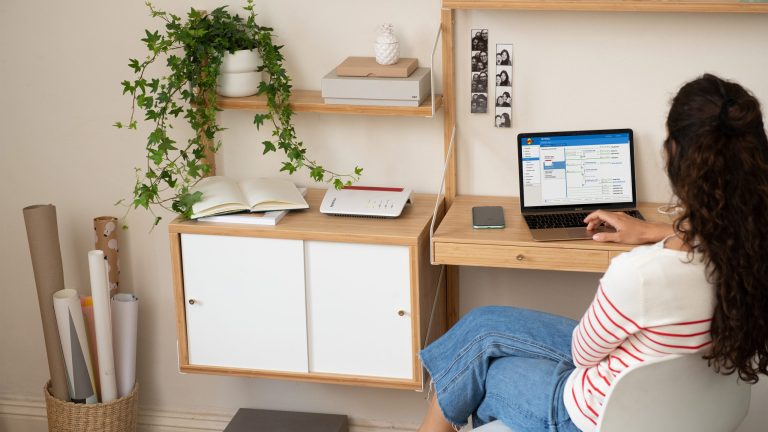
Die Fritzbox regelt den Internetzugang nur im eigenen Heimnetz. Verbindet sich ein Smartphone allerdings über das Mobilfunknetz, das WLAN bei Freunden oder einen öffentlichen Hotspot, greifen die Regeln des Routers nicht.
Für solche Situationen lohnt sich ein Blick auf die Jugendschutzfunktionen der jeweiligen Geräte. Unter Android kannst du beispielsweise Google Family Link nutzen, auf iPhones und iPads die Funktion Bildschirmzeit. So gelten bestimmte Einschränkungen auch außerhalb des heimischen WLANs.
Auch einzelne Apps lassen sich über die Fritzbox nur eingeschränkt steuern. Viele Anwendungen kommunizieren mit unterschiedlichen Servern und Internetadressen. Möchtest du die Nutzung bestimmter Apps begrenzen oder Bildschirmzeiten verwalten, gelingt das deshalb meist zuverlässiger direkt auf Smartphone oder Tablet als über den Router.
Die Einrichtung der Kindersicherung klappt in wenigen Schritten, wie du gesehen hast. Im Alltag kann es dennoch die eine oder andere Herausforderung geben, etwa wenn ein Gerät dem falschen Profil zugeordnet ist oder Zeitlimits nicht wie erwartet funktionieren. Die folgenden Tipps helfen dir dabei, typische Fehlerquellen schnell zu erkennen und zu beheben.
Nach einem Gerätewechsel oder der Einrichtung eines neuen Smartphones landet das Gerät häufig im Standardprofil und übernimmt dadurch nicht die gewünschten Einschränkungen. Ein Hinweis auf die ungewünschte Zuordnung ist, wenn die festgelegten Regeln nicht greifen. Das kann beispielsweise der Fall sein, wenn ein Gerät trotz Zeitlimit weiterhin online bleibt oder gesperrte Webseiten plötzlich erreichbar sind.
Prüfe daher regelmäßig die Gerätezuordnung in der Kindersicherung. Öffne dazu Internet > Filter > Kindersicherung und kontrolliere, welches Zugangsprofil dem betroffenen Gerät zugeordnet ist. Wurde das falsche Profil ausgewählt, genügt es meist, das Gerät dem gewünschten Profil zuzuweisen und die Einstellungen zu speichern.
Es kann passieren, dass die Online-Zeit ist bereits deutlich früher aufgebraucht als geplant, obwohl dein Kind das Gerät nur kurz genutzt hat oder die festgelegte Nutzungsdauer noch nicht erreicht hat?
Wenn dieser Fall auftritt, kontrolliere, ob Geräte ein gemeinsames Budget nutzen, die nicht für dieses Budget vorgesehen sind. Zusätzlich können Messenger und andere Hintergrunddienste regelmäßig Daten übertragen. Dadurch wird unter Umständen Zeit angerechnet, obwohl das Smartphone oder Tablet gar nicht aktiv genutzt wird. In solchen Fällen kann ein fester Zeitplan sinnvoller sein als ein knappes Tagesbudget.
Ist ein Gerät trotz Freigabe weiterhin blockiert, liegt die Ursache häufig in den Netzwerkeinstellungen. Das kann beispielsweise passieren, wenn ein Smartphone, Tablet oder Computer eine feste IP-Adresse verwendet oder über einen zusätzlichen Router beziehungsweise Repeater mit dem Heimnetz verbunden ist.
Öffne die Netzwerkeinstellungen des betroffenen Geräts und prüfe, ob die IP-Adresse automatisch per DHCP bezogen wird. Verbinde das Gerät anschließend testweise direkt mit der Fritzbox und nicht über einen Repeater oder ein anderes Netzwerkgerät. Funktioniert der Internetzugang danach wieder wie erwartet, liegt die Ursache wahrscheinlich in der Netzwerkkonfiguration.
Auch kleine Kinder greifen regelmäßig auf Online-Inhalte zu – nicht leicht, sie dabei jederzeit im Blick zu behalten. Mit der Fritzbox-Kindersicherung kannst du Internetzeiten und Inhalte zentral verwalten, ohne jedes Gerät einzeln konfigurieren zu müssen.
Über Zugangsprofile legst du fest, wann Smartphones, Tablets, Computer oder Spielekonsolen online gehen dürfen und welche Inhalte erreichbar sind. Zeitpläne helfen dabei, feste Regeln für den Alltag einzurichten, während Zeitbudgets mehr Flexibilität bei der Nutzung ermöglichen. Nutzt dein Kind mehrere Geräte, lassen sich diese bequem einem gemeinsamen Profil zuordnen. Über Tickets kannst du bei Bedarf zusätzliche Online-Zeit freigeben, ohne die bestehenden Einstellungen dauerhaft zu ändern.
Die Fritzbox-Kindersicherung schafft damit einen klaren Rahmen für die Internetnutzung im eigenen Heimnetz. Für unterwegs oder zur Verwaltung einzelner Apps lohnt es sich zusätzlich, die Jugendschutzfunktionen von Smartphone, Tablet oder Konsole zu nutzen. So greifen wichtige Einschränkungen auch dann, wenn ein Gerät nicht mit dem heimischen WLAN verbunden ist.
Disclaimer Die OTTO (GmbH & Co KG) übernimmt keine Gewähr für die Richtigkeit, Aktualität, Vollständigkeit, Wirksamkeit und Unbedenklichkeit der auf updated.de zur Verfügung gestellten Informationen und Empfehlungen. Es wird ausdrücklich darauf hingewiesen, dass die offiziellen Herstellervorgaben vorrangig vor allen anderen Informationen und Empfehlungen zu beachten sind und nur diese eine sichere und ordnungsgemäße Nutzung der jeweiligen Kaufgegenstände gewährleisten können.