Du hältst gerne besondere Momente mit Familie und Freund*innen fest? Das iPhone ist ständig im Einsatz, um lebendige Schnappschüsse und Videos aufzunehmen. Doch plötzlich warnt dich iOS, dass der iCloud-Speicher fast voll ist. Kein Wunder: Die kostenlosen 5 GB reichen bei der heutigen Qualität von Fotos und Videos häufig nicht aus. Hier erfährst du, wie du ganz einfach wieder Platz in deiner iCloud schaffst.
Wenn du dein iPhone oder iPad in der iCloud sicherst, werden alle wichtigen Daten automatisch auf den iCloud-Servern von Apple abgelegt. Das ist grundsätzlich eine gute Funktion, weil du im Notfall aus einem solchen Backup Daten wiederherstellen kannst. Allerdings belegen die Daten viel wertvollen Cloud-Speicher. Häufig befinden sich unter diesen Daten aber auch Apps, die du gar nicht mehr benötigst oder benutzt. Diese kannst du getrost aus der iCloud entfernen:
- Öffne an deinem iPhone die „Einstellungen“-App.
- Tippe ganz oben auf deinen Namen und dann auf „iCloud“.
- Unter „In Cloud gesichert” siehst du nun eine Auflistung mit Apps, die in der Cloud synchronisiert werden. Willst du eine nicht mehr speichern lassen, ziehst du einfach den Schieberegler neben ihr nach links, sodass dieser grau hinterlegt ist.
Besitzt du mehrere Apple-Mobilgeräte oder hast ein neues erworben, hast du die Möglichkeit, ein altes komplett aus der iCloud zu entfernen. Sei dir aber bewusst, dass das Backup nach diesem Schritt unwiderruflich dahin ist.
- Öffne an deinen iPhone die „Einstellungen“-App.
- Tippe ganz oben auf deinen Namen und dann auf „iCloud“ > „iCloud-Backups“.
- Dir werden nun alle Geräte aufgelistet, für die die iCloud ein Backup erstellt hat. Befinden sich darunter ungenutzte Geräte, tippst du sie an und gehst auf „Deaktivieren und von iCloud löschen“.
Natürlich lässt sich iCloud auch am iMac, MacBook oder Windows-PC verwalten, sofern die Cloud dort installiert ist. Das heißt, auch hier lassen sich unerwünschte Backups löschen:
Backups am Mac löschen: Gehe zu „Systemeinstellungen“ > „iCloud“. Klicke auf „Verwalten“ > „Backups“. Markiere eines der Geräte-Backups, klicke auf „Löschen“ und bestätige den Löschvorgang.
Backups am PC löschen: In iCloud für Windows wählst du „iCloud-Einstellungen öffnen“ > „Speicher“. Klicke auf „Backups”, markiere rechts eine der vorhandenen Sicherungen und klicke auf „Löschen“. Bestätige den Löschvorgang.
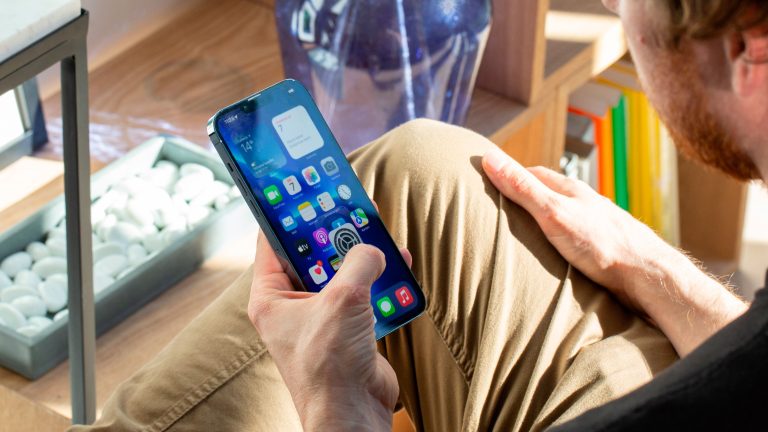
Im Laufe der Zeit sammeln sich etliche Daten in der iCloud an, darunter auch Überreste von Apps, die du selten nutzt oder längst gelöscht hast. iOS entfernt beim Löschen einer App die zugehörigen Dateien nicht aus der iCloud. Deshalb ist es ratsam, den iCloud-Speicher nach Datenüberbleibseln durchzusehen und etwaige Rückstände zu beseitigen:
- Tippe an deinem iOS-Gerät auf „Einstellungen“, oben auf deinen Namen und auf „iCloud“.
- Gehe nun zu „Speicher“. Hier siehst du eine Auflistung aller Apps, die Daten in deiner iCloud speichern.
- Tippe einzelne Apps, deren Daten du nicht in der Cloud benötigst, an. Gehe auf „Daten aus iCloud löschen“, um das Daten-Abo zu beenden.
Beachte auch hier wieder: Apps, deren Daten du künftig noch benötigst, solltest du nicht löschen. Wäge vorab also genau ab, auf welches Backup du auf jeden Fall verzichten kannst.
Die iCloud-Fotomediathek ist Apples zentrale Lösung, um Fotos und Videos, die du auf deinem iPhone oder iPad aufnimmst, sicher zu speichern und geräteübergreifend verfügbar zu machen. Alle Inhalte werden automatisch in der iCloud gesichert, wodurch du jederzeit und von jedem Apple-Gerät aus darauf zugreifen kannst – ähnlich wie bei Google Fotos auf Android.
Dieses komfortable System kann jedoch mit der Zeit erheblich Speicherplatz beanspruchen, besonders wenn du häufig Fotos und Videos aufnimmst. Die gespeicherten Dateien summieren sich schnell auf mehrere Gigabyte. Um Speicherplatz in deiner iCloud freizugeben, empfiehlt es sich, nicht mehr benötigte Bilder und Aufnahmen zu entfernen. So löschst du Fotos und Videos direkt auf dem iPhone:
- Starte die Fotos-App mit einem Tippen auf das bunte, blumenförmige Symbol.
- Tippe auf „Mediathek“, um alle auf dem iPhone gespeicherten Fotos aufzurufen.
- Prüfe nun, welche Fotos oder Videos du nicht mehr benötigst, vielleicht doppelt geknipst hast und entsprechend löschen kannst.
- Tippe ein einzelnes Foto oder Video an und lösche es durch Antippen des Papierkorb-Icons.
- Tipp: Willst du mehrere Fotos auf einmal löschen, gehe zurück in die Kachelansicht, tippe auf „Auswählen“, tippe die entsprechenden Fotos an und gehe anschließend auf den Papierkorb.
Die gelöschten Fotos und Videos werden nun nicht mehr in iCloud synchronisiert. Allerdings befinden sie sich noch auf deinem iPhone. Das Smartphone erstellt nach dem ersten Löschvorgang ein Album namens „Zuletzt gelöscht“. Hier liegen die Bilder noch weitere 30 Tage und können bei Bedarf wiederhergestellt werden.
Tipp: Ab iOS 16 erkennt die Fotos-App automatisch doppelt gespeicherte Fotos und Videos und legt sie im Ordner „Duplikate“ ab. Diesen findest du in der Fotos-App unter „Alben“ ganz unten im Bereich „Sonstiges“. Bevor du doppelte Medien löschst, prüfe jedoch sorgfältig, ob sie tatsächlich identisch sind – bei der Sortierung durch iOS 16 können sich beispielsweise die Auflösung oder die Metadaten einzelner Dateien unterscheiden.
Fotos, Videoclips und iPhone-Backups belegen bei den meisten Nutzern besonders viel iCloud-Speicherplatz. Aber auch manche App nagt ordentlich am Gratis-Speicherkontingent von 5 GB.
Auf dem iPhone und iPad siehst du unter „Einstellungen“ > dein Name > „iCloud“> „Speicher”, welche Daten viel Speicherplatz benötigen. Ein farbiger Balken mit Legende gibt Auskunft über die größten Speicherfresser.

Deine Backups sollen künftig weniger Speicherplatz in der iCloud belegen? In den Einstellungen auf deinem iPhone oder iPad kannst du ganz gezielt auswählen, welche Daten iOS bei iCloud-Backups sichert und welche nicht. So passt du deine Sicherung individuell an:
- Tippe auf „Einstellungen“ > dein Name > „iCloud“.
- Du siehst nun eine Auflistung von Apps, die iCloud verwenden. Schiebe den Regler neben ihnen nach links, bis er grau hinterlegt ist. So beendest du die Synchronisation.
Du kannst in diesem Menü alternativ auch das iCloud-Backup deines Geräts deaktivieren. Wähle dazu in der Übersicht „iCloud-Backup“ aus und schiebe den Regler nach links, bis er grau erscheint. Überlege jedoch sorgfältig, ob du wirklich ganz auf ein Backup deines iPhones verzichten möchtest.
Wenn dein iCloud-Speicher nicht mehr ausreicht und du weder Daten löschen noch Platz schaffen möchtest, kannst du ihn unkompliziert erweitern. Neben den kostenlosen 5 GB bietet Apple mit „iCloud+“ verschiedene Speicheroptionen im Abo-Modell an. Damit erhältst du je nach Bedarf deutlich mehr Speicherplatz. Derzeit stehen dir drei unterschiedliche iCloud+ Pläne zur Auswahl:
- iCloud+ mit 50 GB für 0,99 Euro
- iCloud+ mit 200 GB für 2,99 Euro
- iCloud+ mit 2 TB für 9,99 Euro
Dann steht vielleicht wieder genug Platz zur Verfügung. Praktisch dabei ist, dass du den Speicher zusammen mit bis zu fünf Personen über die Familienfreigabe nutzen kannst.
Tipp: Mit Apple One erhältst du Zugriff auf Apple Music, Apple TV+, Apple Arcade und Fitness+ sowie zusätzlich mehr iCloud-Speicher. Die Größe des zusätzlichen Speichers hängt vom gewählten Abo-Modell ab.

Wenn dein iCloud-Speicher voll ist, brauchst du dir keine großen Sorgen zu machen. Mit ein paar gezielten Aufräumaktionen schaffst du schnell wieder Platz unter der 5‑GB-Grenze. Besonders effektiv ist es, nicht mehr benötigte Synchronisationen in der iCloud abzuschalten, Apps, die du nicht mehr nutzt, zu entfernen und alte Daten zu löschen. So steht dir wieder Speicher für das bereit, was dir wirklich wichtig ist. Falls dir das Aufräumen nicht genügt oder du es dir einfacher machen möchtest, empfiehlt sich ein Upgrade deines Speicherplans. Damit sicherst du dir zusätzlichen Platz für neue Dateien in der iCloud.
Disclaimer Die OTTO (GmbH & Co KG) übernimmt keine Gewähr für die Richtigkeit, Aktualität, Vollständigkeit, Wirksamkeit und Unbedenklichkeit der auf updated.de zur Verfügung gestellten Informationen und Empfehlungen. Es wird ausdrücklich darauf hingewiesen, dass die offiziellen Herstellervorgaben vorrangig vor allen anderen Informationen und Empfehlungen zu beachten sind und nur diese eine sichere und ordnungsgemäße Nutzung der jeweiligen Kaufgegenstände gewährleisten können.