Du möchtest deine Mails abrufen, Fotos ansehen oder ein neues Android-Smartphone einrichten, aber beim Anmelden fällt dir das Passwort für dein Google-Konto nicht mehr ein? Das ist besonders ärgerlich, weil an diesem einen Zugang zahlreiche Dienste und persönliche Daten hängen, von Gmail und Google Fotos bis hin zu YouTube und dem Play Store. Meist lässt sich das Konto jedoch mit wenigen Schritten wiederherstellen. In diesem Ratgeber zeigen wir dir, wie du ein neues Passwort festlegst, welche Möglichkeiten du ohne Telefonnummer oder Wiederherstellungs-E-Mail hast und was du tun kannst, wenn Google deine Identität nicht sofort bestätigt.
Hast du dein Passwort vergessen, gehst du grundsätzlich folgendermaßen vor:
- Öffne die Kontowiederherstellung von Google.
- Gib die E‑Mail-Adresse oder Telefonnummer deines Kontos ein.
- Wähle „Passwort vergessen?“ aus.
- Bestätige deine Identität mit einer der angebotenen Methoden.
- Lege ein neues Passwort fest.
Hast du noch Zugriff auf deine hinterlegte Telefonnummer, Wiederherstellungs-E-Mail oder ein bekanntes Gerät, genügen diese Schritte meist schon. Schwieriger wird es, wenn deine Angaben veraltet sind, du ein neues Gerät verwendest oder Google deine Identität nicht eindeutig bestätigen kann. Welche Möglichkeiten du dann hast, erfährst du in den folgenden Abschnitten.

Rufe die Kontowiederherstellung von Google auf und gib die E‑Mail-Adresse oder Telefonnummer deines Kontos ein. Folge anschließend den angezeigten Schritten. Nach erfolgreicher Bestätigung deiner Identität kannst du ein neues Passwort festlegen.
Welche Nachweise Google verlangt, hängt von deinen bisherigen Einstellungen und Sicherheitsmerkmalen ab. Zu den typischen Optionen zählen:
- Anmeldung oder Bestätigung mit einem Passkey. Je nach Gerät erfolgt sie etwa per Biometrie, Geräte-PIN oder Sicherheitsschlüssel. Diese Möglichkeit wird nicht bei jedem Wiederherstellungsversuch angeboten,
- Code aus einer Authenticator-App (üblicherweise sechsstellig), sofern die Bestätigung in zwei Schritten eingerichtet ist.
- zuvor erzeugter Google-Ersatzcode für die Bestätigung in zwei Schritten (achtstellig und nur einmal nutzbar).
- Bestätigungscode per SMS oder per Anruf.
- Bestätigungscode an die hinterlegte Wiederherstellungs-E-Mail-Adresse.
- Bestätigungsanfrage auf einem Gerät, auf dem du noch bei deinem Google-Konto angemeldet bist.
Authenticator-Codes und Google-Ersatzcodes kommen nur infrage, wenn du die Bestätigung in zwei Schritten eingerichtet hast. Sie werden außerdem nicht zwingend bei jedem Schritt der Wiederherstellung angeboten. Nicht alle Möglichkeiten werden bei jedem Konto oder in jedem Schritt angeboten. Folge den Optionen, die Google dir anzeigt.
Du hast keinen Zugriff mehr auf die hinterlegte Telefonnummer? Dann kannst du trotzdem versuchen, dein Google-Konto wiederherzustellen. Welche Bestätigungsmöglichkeiten Google anbietet, hängt von deinem Konto und der jeweiligen Situation ab. Ein Zugriff auf eine Telefonnummer ist nicht immer erforderlich.
Hast du eine Wiederherstellungs-E-Mail-Adresse hinterlegt, kann Google dir gegebenenfalls einen Bestätigungscode dorthin senden. Wähle diese Möglichkeit aus, falls sie dir während der Kontowiederherstellung angezeigt wird, und folge den weiteren Schritten.
Google berücksichtigt bei der Kontowiederherstellung verschiedene Sicherheitssignale. Dazu gehört unter anderem, ob du den Vorgang auf einem Gerät startest, das du bereits mit deinem Google-Konto verwendet hast. Nutze dafür nach Möglichkeit ein vertrautes Smartphone oder einen Computer, den gewohnten Browser und – wenn möglich – einen üblichen Standort. Das garantiert die Wiederherstellung nicht, kann Google aber dabei helfen, deine Anfrage einzuordnen.
Auch wenn du weder Zugriff auf deine Telefonnummer noch auf deine Wiederherstellungs-E-Mail-Adresse hast, kannst du die Kontowiederherstellung starten. Beantworte die Fragen so genau wie möglich. Falls Google danach fragt, kann auch ein früheres Passwort hilfreich sein. Ob sich das Konto wiederherstellen lässt, hängt davon ab, ob Google deine Identität anhand der verfügbaren Informationen bestätigen kann.
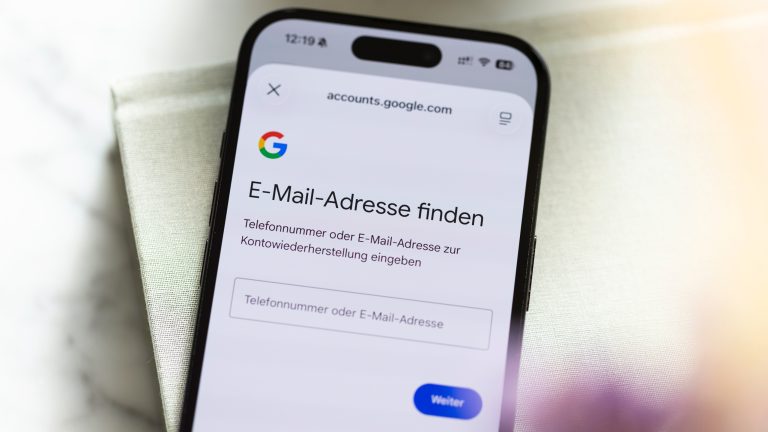
Nicht nur Passwörter geraten in Vergessenheit. Weißt du auch deine Gmail-Adresse nicht mehr, kannst du über die Anmeldeseite die Funktion „E‑Mail-Adresse vergessen?“ aufrufen.
Für die Suche benötigst du:
- eine hinterlegte Telefonnummer oder Wiederherstellungs-E-Mail,
- den vollständigen Namen, der im Google-Konto gespeichert ist.
Nach der Bestätigung zeigt Google die Konten an, die zu deinen Angaben passen.
Hast du dein Smartphone auf die Werkseinstellungen zurückgesetzt, kann Android aus Sicherheitsgründen verlangen, dass du dich mit einem Google-Konto anmeldest, das zuvor auf dem Gerät verwendet wurde. Halte dafür die Zugangsdaten zu diesem Konto bereit. Das kann auch dann gelten, wenn du das Gerät anschließend neu einrichtest.
Nach der Anmeldung können Daten wiederhergestellt werden, die zuvor mit deinem Google-Konto synchronisiert oder in einem Backup gesichert wurden. Dazu können beispielsweise Kontakte und Kalenderdaten gehören. Ob Apps und ihre Daten zurückkommen, hängt davon ab, ob sie gesichert wurden und ob die jeweilige App eine Wiederherstellung unterstützt.
Die Wiederherstellung funktioniert grundsätzlich auch auf einem neuen Smartphone, PC oder Mac. Ein unbekanntes Gerät kann allerdings dazu führen, dass Google zusätzliche Nachweise verlangt.
Hast du dein altes Gerät nicht mehr, nutze die übrigen angebotenen Methoden. Dazu können eine hinterlegte Telefonnummer, die Wiederherstellungs-E-Mail oder frühere Passwörter gehören. Welche davon verfügbar sind, entscheidet Google anhand deiner Kontoeinstellungen.
Scheitert die Prüfung beim ersten Mal, ist dein Konto nicht automatisch verloren. Du kannst die Kontowiederherstellung erneut starten. Beantworte die Fragen dabei so vollständig und nach bestem Wissen wie möglich. Nutze möglichst ein vertrautes Gerät, deinen üblichen Browser und einen bekannten Standort. Falls Google die Wiederherstellung aus Sicherheitsgründen verzögert, kann die Wartezeit je nach Risiko einige Stunden bis mehrere Tage betragen.
Starte die Wiederherstellung möglichst auf einem Gerät und in einem Browser, mit denen du dich bereits bei deinem Google-Konto angemeldet hast. Verwende nach Möglichkeit auch einen gewohnten Standort. Das kann Google helfen, deine Anfrage einzuordnen, garantiert die Wiederherstellung aber nicht. Vermeide häufige Wechsel zwischen Geräten oder Browsern.
Wenn du deine Wiederherstellungsinformationen kürzlich geändert hast, kann es bis zu sieben Tage dauern, bis die neuen Angaben bei der Kontowiederherstellung berücksichtigt werden. Eine Wartezeit ist nicht immer erforderlich. Google kann während dieser Zeit aus Sicherheitsgründen gegebenenfalls noch frühere Wiederherstellungsdaten verwenden.
Ein einzelner fehlgeschlagener Versuch beendet die Kontowiederherstellung nicht automatisch. Du kannst sie erneut starten und die Fragen sorgfältig und nach bestem Wissen beantworten. Google kann die Prüfung aus Sicherheitsgründen verzögern oder andere Bestätigungsmöglichkeiten anbieten.
Entdeckst du unbekannte Anmeldungen, geänderte Kontodaten oder Aktivitäten, die nicht von dir stammen, könnte dein Konto kompromittiert sein. Wenn du dich nicht mehr anmelden kannst, nutze die offizielle Kontowiederherstellung von Google. Sobald du wieder Zugriff hast, sichere dein Konto:
- Ändere dein Passwort und verwende ein starkes, einzigartiges Kennwort.
- Prüfe deine Wiederherstellungsdaten und entferne Telefonnummern oder E‑Mail-Adressen, die du nicht kennst.
- Kontrolliere die angemeldeten Geräte und melde dich von unbekannten Geräten ab.
- Prüfe die letzten Sicherheitsaktivitäten auf verdächtige Anmeldungen oder Änderungen.
- Überprüfe den Zugriff von Drittanbieter-Apps und entferne unbekannte oder nicht mehr benötigte Zugriffe.
- Kontrolliere in Gmail Weiterleitungen, Filter und Zugriffsberechtigungen, die du nicht selbst eingerichtet hast.
- Richte die Bestätigung in zwei Schritten (Zwei-Faktor-Authentifizierung, 2FA) ein, sofern sie noch nicht aktiviert ist.
Hast du dein Google-Konto erst vor Kurzem gelöscht, kannst du versuchen, es über die Kontowiederherstellung zurückzuholen. Google weist darauf hin, dass die Wiederherstellung eines kürzlich gelöschten Kontos möglich sein kann. Starte den Vorgang deshalb möglichst zeitnah.

Ja, ein Zugriff auf die hinterlegte Telefonnummer ist nicht immer erforderlich. Google kann dir je nach Konto und Situation andere Möglichkeiten anbieten, zum Beispiel eine Wiederherstellungs-E-Mail, einen Passkey, eine Bestätigungsanfrage auf einem bereits angemeldeten Gerät oder – falls eingerichtet – einen Ersatzcode für die Bestätigung in zwei Schritten. Welche Optionen tatsächlich verfügbar sind, entscheidet Google.
Google nennt kein allgemein gültiges Limit für Wiederherstellungsversuche. Wenn ein Versuch nicht klappt, kannst du es erneut versuchen und die Fragen so genau wie möglich beantworten. Google kann die Wiederherstellung aus Sicherheitsgründen verzögern oder vorübergehend andere Bestätigungsmöglichkeiten anbieten. Eine feste Wartezeit von 24 bis 48 Stunden gilt nicht für alle Fälle.
Ein kürzlich gelöschtes Google-Konto lässt sich möglicherweise wiederherstellen. Google nennt dafür keine allgemein gültige Frist. Starte den Wiederherstellungsversuch deshalb möglichst bald; ob das Konto noch wiederhergestellt werden kann, entscheidet Google im jeweiligen Fall. Ist die Wiederherstellung nicht mehr möglich, kannst du nicht mehr auf das Konto und die damit verbundenen Daten zugreifen. Eine zugehörige Gmail-Adresse kann nach dem Löschen in der Regel nicht erneut für ein Google-Konto verwendet werden.
Ein Anruf kann die Sicherheitsprüfung bei der Wiederherstellung eines privaten Google-Kontos nicht umgehen. Nutze dafür den offiziellen Wiederherstellungsprozess von Google. Welche zusätzlichen Supportmöglichkeiten es gibt, hängt vom jeweiligen Produkt und deinem Konto ab. Sei vorsichtig bei kostenpflichtigen Hotlines oder Webseiten, die versprechen, dein Konto gegen Gebühr wiederherzustellen.
Meist bekommst du wieder Zugriff auf dein Google-Konto, wenn aktuelle Kontaktwege wie E‑Mail-Adressen, Handynummern oder vertraute Geräte vorhanden sind. Klappt die Prüfung nicht sofort, helfen möglichst genaue Angaben, eine vertraute Umgebung und eine kurze Pause vor dem nächsten Versuch.
Um künftig schneller wieder Zugriff auf dein Konto zu erhalten, solltest du deine Wiederherstellungsdaten aktuell halten und zusätzliche Sicherheitsfunktionen aktivieren. Dazu gehören eine aktuelle Wiederherstellungs-E-Mail-Adresse, die Bestätigung in zwei Schritten sowie moderne Anmeldeverfahren wie Passkeys. Ein Passwortmanager hilft außerdem dabei, Zugangsdaten sicher zu speichern und nicht erneut zu verlieren.
Disclaimer Die OTTO (GmbH & Co KG) übernimmt keine Gewähr für die Richtigkeit, Aktualität, Vollständigkeit, Wirksamkeit und Unbedenklichkeit der auf updated.de zur Verfügung gestellten Informationen und Empfehlungen. Es wird ausdrücklich darauf hingewiesen, dass die offiziellen Herstellervorgaben vorrangig vor allen anderen Informationen und Empfehlungen zu beachten sind und nur diese eine sichere und ordnungsgemäße Nutzung der jeweiligen Kaufgegenstände gewährleisten können.