Ein neues Smartphone ist etwas Besonderes, doch was ist mit all deinen WhatsApp-Chats und Medien? Die gute Nachricht: Der Umzug deiner WhatsApp-Daten ist heute einfacher denn je. Egal, ob du von Android zu Android, von iPhone zu iPhone oder sogar zwischen den Betriebssystemen wechselst – mit der richtigen Anleitung gelingt die Übertragung problemlos.
Das Wichtigste vor dem Umzug ist ein aktuelles Backup. Erstelle dieses auf deinem alten Smartphone, bevor du mit dem Umzug beginnst. Überprüfe außerdem, ob auf dem neuen Gerät ausreichend Speicherplatz vorhanden ist. Denke daran: WhatsApp ist an deine Handynummer gebunden, verwende also auf dem neuen Smartphone dieselbe Nummer. Sobald du dich mit deiner Nummer auf dem neuen Gerät anmeldest, verliert das alte Smartphone automatisch den Zugang. Wenn du deine Rufnummer wechselst, aktualisiere sie unbedingt vor dem Gerätetausch in WhatsApp, um den Verlust von Chats oder den Zugriff Dritter zu verhindern.
Wenn du von einem Android-Smartphone zu einem anderen Android-Gerät wechselst, hast du mehrere Möglichkeiten, deine WhatsApp-Daten zu übertragen. Die klassische Methode funktioniert über Google Drive, es gibt aber auch direkte Übertragungswege, die noch schneller sein können.

Die bewährteste Methode für Android-Nutzer*innen ist das Backup über Google Drive.
- Öffne WhatsApp auf deinem alten Android-Smartphone, tippe auf die drei Punkte oben rechts und wähle „Einstellungen”.
- Gehe zu „Chats” und dann zu „Chat-Backup”.
- Tippe auf „Sichern”, um ein aktuelles Backup in Google Drive zu erstellen.
- Installiere WhatsApp auf deinem neuen Android-Gerät und verifiziere deine Telefonnummer.
- WhatsApp erkennt das Backup und fragt, ob du es wiederherstellen möchtest. Tippe auf „Wiederherstellen”.
Nach wenigen Minuten sind alle deine Chats, Bilder und Videos auf dem neuen Gerät verfügbar. Diese Methode ist der einfachste Standardweg für alle, die ausreichend Speicherplatz in Google Drive und eine stabile WLAN-Verbindung haben.
Diese Methode ist besonders schnell, setzt aber Android 12 oder neuer auf beiden Geräten voraus und funktioniert nur bei der Ersteinrichtung des neuen Geräts.
- Starte das neue Android-Gerät und beginne den Einrichtungsprozess.
- Verbinde dein altes und neues Gerät mit dem USB-Kabel.
- Wähle im Einrichtungsprozess die Option zur Datenübertragung und wähle „WhatsApp” zur Übertragung aus.
Nach Abschluss der Übertragung öffne WhatsApp auf dem neuen Gerät und verifiziere deine Nummer Diese Methode eignet sich besonders, wenn du große Datenmengen schnell übertragen möchtest oder wenn dein Google Drive Backup fehlschlägt.
Manchmal sind die Cloud- oder Kabel-Übertragung keine Option. Diese Methode ist besonders hilfreich, wenn du kein Google-Konto verwenden möchtest oder wenn die Cloud-Synchronisation nicht funktioniert. Vielleicht hast du keinen Speicherplatz in Google Drive, eine langsame Internetverbindung oder das neue Gerät unterstützt die moderne Kabelmethode (ab Android 12) nicht. In diesen Fällen kannst du deine Chats manuell über einen PC übertragen.
Bei dieser Methode kopierst du die WhatsApp-Sicherungsdateien (die sogenannte Datenbank) direkt von deinem alten auf dein neues Handy. Beachte jedoch, dass dieser Weg technisch anspruchsvoller ist und oft nur als Notlösung dient, wenn die offiziellen Methoden fehlschlagen.
Wichtig: Stelle vor Beginn sicher, dass du auf deinem alten Handy in WhatsApp manuell ein lokales Backup erstellst („WhatsApp” > „Einstellungen” > „Chats” > „Chat-Backup” > „Sichern” tippen).
- Verbinde das alte Gerät per USB mit dem PC. Navigiere zu: [Dein Gerät] > „Android” > „media > „com.whatsapp”.
- Kopiere den kompletten Ordner com.whatsapp auf deinen PC.
- Verbinde das neue Gerät und kopiere den Ordner com.whatsapp in denselben Pfad im internen Speicher zurück.
- Installiere WhatsApp neu auf dem Zielgerät. Gib die Nummer ein. WhatsApp erkennt den lokal platzierten Backup-Ordner und bietet die Wiederherstellung an
- Schließe die Wiederherstellung ab, und schon sind all deine alten Chats und Medien auf dem neuen Gerät vorhanden.
Diese Methode dient als Notlösung, wenn Cloud- und Kabelübertragung fehlschlagen oder du kein Google-Konto verwenden möchtest.

Apple-Nutzer*innen haben es beim WhatsApp-Umzug besonders komfortabel. Das iOS-Ökosystem bietet verschiedene Wege, um deine Daten von einem iPhone aufs andere zu übertragen – und alle sind benutzungsfreundlich gestaltet.
Die bewährteste Methode für iPhone-Nutzer ist das Backup über die iCloud. Du musst auf beiden iPhones mit der gleichen Apple ID angemeldet sein. Nur so kann WhatsApp auf das Backup in der iCloud zugreifen.
- Öffne WhatsApp auf deinem alten iPhone und gehe zu „Einstellungen” > „Chats” > „Chat-Backup”.
- Tippe auf „Backup jetzt erstellen”.
- Lade WhatsApp auf deinem neuen iPhone herunter und verifiziere deine Telefonnummer.
- Sobald WhatsApp ein vorhandenes iCloud-Backup erkennt, tippe auf „Chat-Verlauf wiederherstellen”
Dies ist die Standardmethode für den Wechsel von iPhone zu iPhone, die funktioniert, solange du die gleiche Apple ID verwendest und genügend iCloud-Speicher besitzt.
Seit iOS 15.5 gibt es eine spezielle WhatsApp-Funktion für die direkte Übertragung zwischen iPhones. Diese Methode ist besonders praktisch, weil sie ohne iCloud-Speicher auskommt:
- Öffne WhatsApp auf deinem alten iPhone und gehe zu „Einstellungen” > „Chats” > „Chats auf iPhone übertragen”.
- Starte die Übertragung und installiere WhatsApp auf dem neuen iPhone.
- Verifiziere die Nummer auf dem neuen iPhone, und nutze das alte iPhone, um den angezeigten QR-Code zu scannen.
- Die Daten werden direkt von Gerät zu Gerät übertragen.
Nach dem Abschluss der Verifizierung sind alle deine Chats und Medien verfügbar. Diese Methode ist ideal, wenn du nur wenig freien iCloud-Speicher hast oder wenn du die Übertragung besonders schnell durchführen möchtest.
Die komfortabelste Methode ist Apples Schnellstart-Funktion, die du bei der ersten Einrichtung deines neuen iPhones nutzen kannst:
- Aktiviere Bluetooth auf beiden Geräten. Lege das alte iPhone direkt neben das neue, wenn du den Einrichtungsprozess startest.
- Die Schnellstart-Funktion startet automatisch. Folge den Anweisungen und wähle die Option „Daten übertragen” (Transfer Data).
- Das iPhone migriert die gesamten Daten, inklusive aller Chats und Medien von WhatsApp.
- Nach Abschluss der Übertragung öffne WhatsApp. Du musst dich nur noch verifizieren (Telefonnummer bestätigen), und alle Chats stehen zur Verfügung. Diese Methode ist besonders empfehlenswert, wenn du ein komplett neues iPhone einrichtest und ohnehin alle Daten übertragen möchtest.
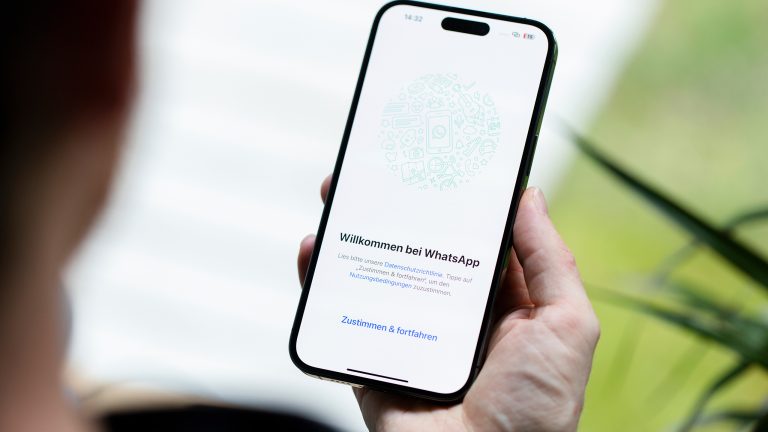
Der Umzug ist heute deutlich vereinfacht. Voraussetzung ist, dass auf deinem Android-Gerät mindestens Android 5 und auf dem iPhone mindestens iOS 15.5 installiert ist. Wichtig: Dieser Prozess funktioniert nur während der Ersteinrichtung des iPhones.
- Lade die kostenlose App „Auf iOS übertragen” aus dem Google Play Store auf dein Android-Smartphone herunter.
- Starte die Einrichtung deines neuen iPhones und wähle „Daten von Android übertragen”.
- Öffne die App „Auf iOS übertragen” auf deinem Android-Smartphone und scanne den QR-Code vom iPhone.
- Wähle WhatsApp als zu übertragende App aus.
- Installiere WhatsApp auf dem iPhone, öffne die App, verifiziere deine Nummer
Diese Übertragung umfasst alle Textnachrichten, Fotos, Videos, Sprachnachrichten, Dokumente und Gruppenchats. Nicht übertragen werden lediglich deine Anrufliste (WhatsApp-Telefonanrufe) und Peer-to-Peer-Zahlungsnachrichten.
Wichtig: Dieser Prozess funktioniert nur während der Ersteinrichtung des iPhones. Wenn das iPhone bereits eingerichtet wurde, musst du es auf die Werkseinstellungen zurücksetzen.
Auch der Wechsel vom iPhone zu Android ist heute kein Problem mehr. Dein neues Android-Smartphone benötigt mindestens Android 12, und die Übertragung funktioniert nur bei der Ersteinrichtung des Android-Geräts.
- Verbinde dein iPhone per Lightning-zu-USB-C-Kabel (oder entsprechendem Adapter) mit deinem neuen Android-Smartphone.
- Während der Ersteinrichtung wähle die Option „Daten vom iPhone importieren”.
- Öffne WhatsApp auf deinem iPhone, gehe zu „Einstellungen“ > „Chats” > „Chats auf Android übertragen” und starte die Übertragung.
- Folge den Anweisungen auf beiden Geräten. Am Ende wirst du auf dem iPhone von WhatsApp abgemeldet.
- Öffne WhatsApp auf deinem Android-Gerät, melde dich mit derselben Telefonnummer an und wähle die Option aus, um den Import der Daten zu starten
Mit dieser Methode werden alle Chats, Gruppen, Fotos, Videos und Sprachnachrichten übertragen. Nicht übertragen werden lediglich deine Anrufliste und Peer-to-Peer-Zahlungsnachrichten.
Wichtig: Dein neues Android-Smartphone benötigt mindestens Android 12, und die Übertragung funktioniert nur bei der Ersteinrichtung des Android-Geräts.
Ein Smartphone-Wechsel muss dir keine Sorgen bereiten, denn die Übertragung deiner WhatsApp-Daten ist in der Regel problemlos möglich – egal, ob du innerhalb eines Systems oder zwischen Android und iPhone wechselst. Das A und O für einen erfolgreichen Umzug ist ein aktuelles Backup vor dem Start. Wähle die für dich passende Methode und sorge für eine stabile WLAN-Verbindung.
Mit diesen Tipps kannst du dich entspannt auf deinem neuen Smartphone über alle deine gewohnten Chats und Erinnerungen freuen.
Disclaimer Die OTTO (GmbH & Co KG) übernimmt keine Gewähr für die Richtigkeit, Aktualität, Vollständigkeit, Wirksamkeit und Unbedenklichkeit der auf updated.de zur Verfügung gestellten Informationen und Empfehlungen. Es wird ausdrücklich darauf hingewiesen, dass die offiziellen Herstellervorgaben vorrangig vor allen anderen Informationen und Empfehlungen zu beachten sind und nur diese eine sichere und ordnungsgemäße Nutzung der jeweiligen Kaufgegenstände gewährleisten können.