Das Meeting startet, aber dein Bild bleibt schwarz, die Stimme klingt abgehackt oder deine Gesprächspartner*innen hören ein Echo. Solche Störungen sind anstrengend, lassen sich jedoch oft mit wenigen Klicks beheben. Entscheidend ist die richtige Checkliste, damit du mögliche Fehlerquellen systematisch abhaken kannst. Wir führen dich Schritt für Schritt durch die häufigsten Probleme mit Kamera, Mikrofon und Audioausgabe in Microsoft Teams, Zoom und Google Meet.
Bei Kameraproblemen prüfst du zuerst Geräteauswahl und Zugriffsrechte. Danach kontrollierst du Bildqualität, Beleuchtung und Videoeffekte. So erkennst du, ob die Ursache bei der Webcam, im Betriebssystem oder in der Konferenz-App liegt. In diesem Abschnitt erfährst du, wie du bei Kameraproblemen konkret vorgehst.
Die Kameraauswahl findest du in den drei Konferenz-Apps an folgenden Stellen:
- Microsoft Teams: „Einstellungen“ > „Geräte“ > „Kamera“
- Zoom: „Einstellungen“ > „Video“
- Google Meet: Drei-Punkte-Menü > „Einstellungen“ > „Video“
Bleibt dein Kamerabild schwarz oder meldet die Konferenz-App einen Fehler, kontrolliere zunächst, ob die richtige Kamera aktiv ist. Das kann passieren, wenn neben der eingebauten Webcam noch eine externe Kamera angeschlossen ist. Öffne in diesem Fall in der App die Video- oder Geräteeinstellungen und wähle die gewünschte Kamera aus. Die Vorschau zeigt dir unmittelbar, ob das Bild ankommt.
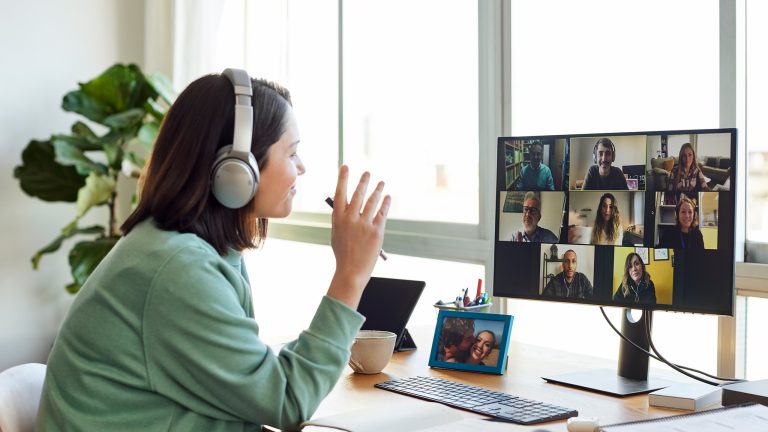
Webcams lassen sich nur von einer Anwendung zurzeit nutzen. Beende deshalb Programme, die ebenfalls auf die Kamera zugreifen könnten, etwa eine zweite Konferenz-App, eine Aufnahme-Software oder auch die Kamera-App des Betriebssystems. Schließe nicht nur das Fenster, sondern beende die Anwendung vollständig. Starte danach Teams, Zoom oder den Browser neu. Am Mac kann zusätzlich ein Neustart der App helfen, nachdem du eine Berechtigung geändert hast.
Funktioniert die Webcam in einer App, in einer anderen aber nicht, fehlt wahrscheinlich die Freigabe. Unter Windows 11 findest du sie unter „Einstellungen“ > „Datenschutz und Sicherheit“ > „Kamera“. Auf dem Mac öffnest du „Systemeinstellungen“ > „Datenschutz & Sicherheit“ > „Kamera“. Erlaube dort der betreffenden App oder dem Browser den Zugriff. Für Google Meet prüfst du zusätzlich die Website-Berechtigung über das Kamera-Symbol neben der Adresszeile.
Ist das Bild dunkel oder unscharf, prüfst du nacheinander Licht, Kameraposition und Linse.
Platziere die hellste Lichtquelle vor dir oder leicht seitlich. Ein Fenster im Rücken lässt dein Gesicht dunkel wirken, weil die Kamera den hellen Hintergrund ausgleicht. Stelle die Webcam möglichst auf Augenhöhe und reinige die Linse vorsichtig mit einem weichen, trockenen Tuch. Schon Fingerabdrücke können das Bild milchig erscheinen lassen.
Viele Webcams passen Helligkeit und Farbtemperatur automatisch an. Wechselndes Tageslicht oder ein heller Bildschirm kann deshalb sichtbare Helligkeitssprünge und Farbstiche auslösen. Bietet die Software deiner Webcam manuelle Regler, stelle Belichtung und Weißabgleich bei gleichbleibendem Licht fest ein. Fehlen solche Optionen, reduziere Veränderungen im Hintergrund und vermeide stark wechselnde Bildschirminhalte als einzige Lichtquelle.
Hintergrund-Weichzeichnung, virtuelle Kulissen und automatische Bildkorrekturen beanspruchen Rechenleistung. Deaktiviere diese Effekte testweise, wenn das Bild verzögert reagiert oder ruckelt. Schließe zugleich unnötige Programme und Browser-Tabs. Prüfe außerdem, ob dein Notebook im Energiesparmodus läuft. In Zoom findest du die HD-Option in den Videoeinstellungen; Teams und Google Meet passen die Bildqualität weitgehend automatisch an die verfügbaren Ressourcen an.
Stocken Bild und Ton gleichzeitig, deutet das eher auf ein Verbindungsproblem als auf einen einzelnen Gerätefehler hin. Schalte testweise die Kamera aus und pausiere größere Downloads. Stabilisiert sich der Ton, solltest du die Internetverbindung gesondert prüfen. Die ausführliche WLAN-Fehlersuche bleibt deshalb außerhalb dieses Ratgebers.
Bei Mikrofonproblemen prüfst du zuerst Stummschaltung und Eingabegerät. Anschließend kontrollierst du Berechtigungen, Pegel und Klangbearbeitung. So grenzt du ein, ob die Ursache beim Headset, im Betriebssystem oder in der Konferenz-App liegt. In diesem Abschnitt erfährst du, wie du konkret vorgehst, wenn das Mikro Probleme bereitet.
Die Mikrofonauswahl findest du in den drei Konferenz-Apps an folgenden Stellen:
- Microsoft Teams: „Einstellungen“ > „Geräte“ > „Mikrofon“
- Zoom: „Einstellungen“ > „Audio“
- Google Meet: Drei-Punkte-Menü > „Einstellungen“ > „Audio“
Wenn andere dich nicht hören, prüfe das Stummschalt-Symbol in der App und am Headset. Kontrolliere danach das ausgewählte Mikrofon und sprich in normaler Lautstärke. Reagiert die Pegelanzeige nicht, wechselst du das Eingabegerät oder verbindest das Headset neu.
Ein zu niedriger Eingangspegel macht deine Stimme leise, ein zu hoher Pegel kann sie verzerren. Unter Windows öffnest du „Einstellungen“ > „System“ > „Sound“, wählst im Bereich „Eingabe“ dein Mikrofon und passt die Eingabelautstärke an. Auf dem Mac findest du den Regler unter „Systemeinstellungen“ > „Ton“ > „Eingabe“. Teste anschließend erneut in der Konferenz-App. Der Pegel sollte beim Sprechen deutlich reagieren, aber nicht dauerhaft am oberen Anschlag stehen.
Wie bei der Kamera kann das Betriebssystem den Zugriff blockieren. Unter Windows 11 liegt die Freigabe unter „Einstellungen“ > „Datenschutz und Sicherheit“ > „Mikrofon“. Unter macOS öffnest du „Systemeinstellungen“ > „Datenschutz & Sicherheit“ > „Mikrofon“. Nutzt du Google Meet im Browser, kontrolliere zusätzlich die Website-Berechtigung. Nach einer Änderung solltest du die App oder den Browser neu starten.
Windows kann einer Anwendung die alleinige Kontrolle über das Mikrofon geben. Öffne die weiteren Soundeinstellungen und wähle unter „Aufnahme“ die Eigenschaften des Mikrofons. Deaktiviere im Bereich „Erweitert“ testweise „Anwendungen haben alleinige Kontrolle über das Gerät“. Starte die Konferenz-App anschließend neu.
Rauschunterdrückung filtert Tastaturklappern, Lüfter und Umgebungsgeräusche. Bei leiser Stimme kann sie jedoch Satzanfänge oder einzelne Silben verschlucken. Klingst du abgehackt oder ungewöhnlich dumpf, stellst du die Unterdrückung testweise auf eine niedrigere Stufe oder auf „Automatisch“. Schwankt deine Lautstärke hörbar, kann die automatische Mikrofonanpassung beteiligt sein. Deaktiviere sie, sofern die App diese Option anbietet, und verwende einen festen Pegel. Vergleiche die Varianten mit einer kurzen Testaufnahme oder einem Testanruf.
- So findest du die Einstellung zur Rauschunterdrückung:
Microsoft Teams:„Einstellungen“ >„Geräte“ >„Rauschunterdrückung“
Zoom:„Einstellungen“ >„Audio“ >„Hintergrundgeräusche unterdrücken“
Google Meet: Drei-Punkte-Menü >„Einstellungen“ >„Audio“ >„Geräuschunterdrückung“
Ein Echo entsteht meist, wenn das Mikrofon den Ton aus den Lautsprechern erneut aufnimmt. Nutze ein Headset oder verringere die Lautstärke. Bist du mit Laptop und Smartphone im selben Meeting, lässt du Mikrofon und Lautsprecher nur auf einem Gerät aktiv.
Nehmt ihr mit mehreren Laptops in einem Raum teil, sollte nur ein Gerät den Raumton übertragen. Alle übrigen Geräte bleiben stumm. Schalte bei normalen Gesprächen außerdem Musik- oder Originalton-Modi aus, wenn Hall auftritt.
Bei Problemen mit der Audioausgabe prüfst du zuerst das gewählte Wiedergabegerät. Danach kontrollierst du die Lautstärke in der Konferenz-App, im Betriebssystem und am Headset. So grenzt du ein, ob die Störung nur eine Anwendung oder das gesamte Gerät betrifft.
Die Audioausgabe findest du in den drei Konferenz-Apps an folgenden Stellen:
- Microsoft Teams: „Einstellungen“ > „Geräte“ > „Lautsprecher“
- Zoom: „Einstellungen“ > „Audio“ > „Lautsprecher“
- Google Meet: Drei-Punkte-Menü > „Einstellungen“ > „Audio“ > „Lautsprecher“
Hörst du die anderen nicht oder zu leise, wähle in der Konferenz-App ausdrücklich dein Headset oder die gewünschten Lautsprecher. Prüfe danach Systemlautstärke und Regler am Audiogerät. Unter Windows kontrollierst du zusätzlich den Lautstärkemixer.
Bluetooth-Headsets können bei gleichzeitiger Nutzung von Mikrofon und Kopfhörern in einen Sprachmodus mit geringerer Klangqualität wechseln. Trenne die Verbindung kurz und kopple das Headset erneut. Bleibt der Ton dumpf, teste das Laptop-Mikrofon zusammen mit den Kopfhörern als Ausgabegerät.
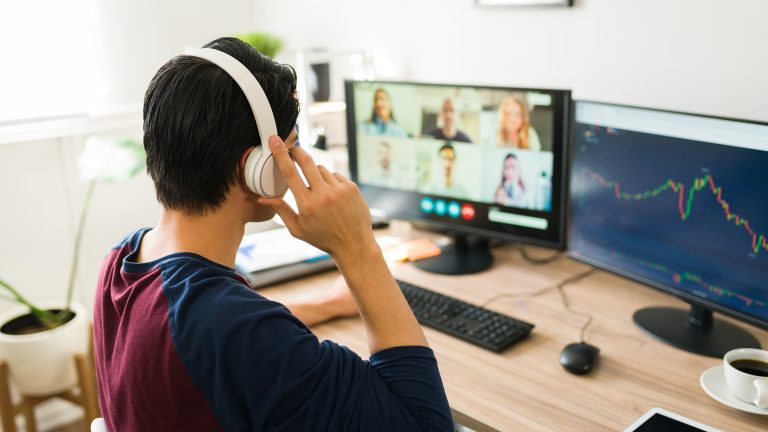
Betriebssystem, Konferenz-App und Headset können die Lautstärke getrennt verwalten. Prüfe deshalb nacheinander die Systemlautstärke, die Ausgabe in Teams, Zoom oder Google Meet und den Regler am Audiogerät. Unter Windows öffnest du zusätzlich den Lautstärkemixer. Ist dort nur die Konferenz-App leise eingestellt, erhöhst du ihren Regler, ohne die Lautstärke aller anderen Programme zu verändern.
Bevor der nächste Videocall startet, lohnt sich ein kurzer Technik-Check. Mit den folgenden Punkten prüfst du die häufigsten Fehlerquellen in wenigen Minuten und vermeidest viele typische Probleme mit Kamera, Mikrofon und Audioausgabe. Gehe daher die folgenden Punkte nacheinander durch, bevor du dem Meeting beitrittst:
- Richtige Kamera, richtiges Mikrofon und gewünschtes Ausgabegerät auswählen.
- Vorschau sowie Mikrofonpegel in der Konferenz-App testen.
- Kamera- und Mikrofonberechtigungen im Betriebssystem und Browser prüfen.
- Licht von vorn nutzen und die Kamera auf Augenhöhe ausrichten.
- Virtuelle Hintergründe und unnötige Programme bei Rucklern deaktivieren.
- Nur ein Gerät im Raum mit aktivem Mikrofon und Lautsprecher verwenden.
- Testanruf oder kurze Aufnahme nutzen, um Ein- und Ausgabe zu kontrollieren.
Wenn Kamera, Mikrofon oder Verbindung Probleme verursachen, musst du nicht sofort neue Hardware kaufen. Viele Fehler entstehen durch falsche Geräteauswahl, ungünstige Einstellungen in Teams, Zoom und Co.
Gehe bei der Fehlersuche schrittweise vor: Prüfe Geräteauswahl, Berechtigungen, Pegel und Effekte. Funktionieren Kamera und Mikrofon in einer anderen App, liegt die Ursache wahrscheinlich in den Einstellungen der betroffenen Anwendung.
Teste vor dem Termin die Vorschau, sprich einige Sätze und kontrolliere die Ausgabe über dein Headset. So findest du Störungen, bevor der Videocall beginnt.
Disclaimer Die OTTO (GmbH & Co KG) übernimmt keine Gewähr für die Richtigkeit, Aktualität, Vollständigkeit, Wirksamkeit und Unbedenklichkeit der auf updated.de zur Verfügung gestellten Informationen und Empfehlungen. Es wird ausdrücklich darauf hingewiesen, dass die offiziellen Herstellervorgaben vorrangig vor allen anderen Informationen und Empfehlungen zu beachten sind und nur diese eine sichere und ordnungsgemäße Nutzung der jeweiligen Kaufgegenstände gewährleisten können.