Mit TeamSpeak kannst du ganz einfach und zuverlässig mit anderen kommunizieren. Das Programm hat sich vor allem im Gaming-Bereich etabliert. Es gibt sogar die Möglichkeit einen eigenen Server zu betreiben, über den du dann in vollem Umfang verfügen kannst – ganz ohne Premium-Abo-Dienste oder ähnliches. Der Weg zum eigenen Server kann aber etwas komplizierter sein, als das etwa bei Discord der Fall ist. Wie es geht, erfährst du hier.
TeamSpeak ist besonders bei Gamer*innen sehr beliebt, da es eine einfache und zuverlässige Möglichkeit zur Kommunikation bietet. Vor allem bei kooperativen Spielen, etwa CS2, Rocket League, Overwatch 2 oder ähnlichen, erweist sich das als äußerst praktisch. Im Vergleich zu anderen Voice-Chat-Programmen zeichnet sich TeamSpeak durch seine geringe Latenz, einfache Bedienung und hervorragende Sprachqualität aus. Darüber hinaus ermöglicht es den Nutzer*innen, einen eigenen Server zu betreiben, wodurch sie die volle Kontrolle über ihre Kommunikationsumgebung haben – und das ganz ohne zusätzliche Kosten für Premium-Abos oder ähnliche Dienste. In diesem Artikel zeigen wir dir, wie du deinen eigenen TeamSpeak-Server einrichtest und welche Vorteile das bringt.
Bevor du mit der Einrichtung deines eigenen TeamSpeak-Servers beginnen kannst, ist es wichtig, sicherzustellen, dass dein System die notwendigen Anforderungen erfüllt. Ein typischer Server benötigt einen stabilen Internetanschluss, ausreichend Arbeitsspeicher und eine leistungsfähige CPU. Für den privaten Gebrauch reichen oft schon einfache Systeme, aber wenn du planst, viele Nutzer*innen gleichzeitig zu hosten, kann ein leistungsfähigeres Setup erforderlich sein. Vorsicht: Dein Hauptrechner sollte kein Server sein, schließlich ist er sehr wahrscheinlich nicht für den Dauerbetrieb ausgelegt. Das liegt vor allem an dem hohen Energiebedarf. Ein Server sollte möglichst immer ein zweiter Rechner sein, der für diesen Zweck gebaut oder gekauft ist.
Zudem solltest du sicherstellen, dass dein Router die entsprechenden Ports für TeamSpeak freigegeben hat. Häufig genutzte Ports sind dabei 9987 (UDP) für den Voice-Server und 30033 (TCP) für Filetransfers. Eine feste IP-Adresse kann ebenfalls von Vorteil sein, um eine stabile und dauerhafte Verbindung zu gewährleisten. Wie die Portfreigabe bei deinem Router funktioniert, erfährst du in der Anleitung zum Gerät.
Sobald diese Vorbereitungen getroffen sind, kannst du mit der eigentlichen Installation beginnen, die wir im nächsten Abschnitt detailliert beschreiben werden.

Im Folgenden zeigen wir dir, wie du deinen eigenen TeamSpeak-Server einrichten kannst:
Schritt 1: Software herunterladen
Besuche die offizielle TeamSpeak-Website und lade die neueste Version der Server-Software für dein Betriebssystem herunter. TeamSpeak unterstützt verschiedene Plattformen wie Windows, Linux und macOS. Du hast dabei die Wahl zwischen der aktuellen Version 6 und dem Klassiker TeamSpeak 3.
Schritt 2: Software entpacken und installieren
Entpacke die heruntergeladene Datei in ein Verzeichnis deiner Wahl. Öffne dann das Verzeichnis und starte die Installation, indem du die ausführbare Datei (z.B. ts3server.exe für Windows) ausführst. Folge den Anweisungen auf dem Bildschirm, um die Installation abzuschließen.
Schritt 3: Server starten
Nach der Installation kannst du den Server starten, indem du die ausführbare Datei erneut ausführst. Beim ersten Starten des Servers wird dir ein „Query Admin Account“ und ein „Server Admin Token“ angezeigt. Notiere dir diese Informationen sorgfältig, da du diese später zur Administration des Servers benötigst.
Schritt 4: Verbindung zum Server herstellen
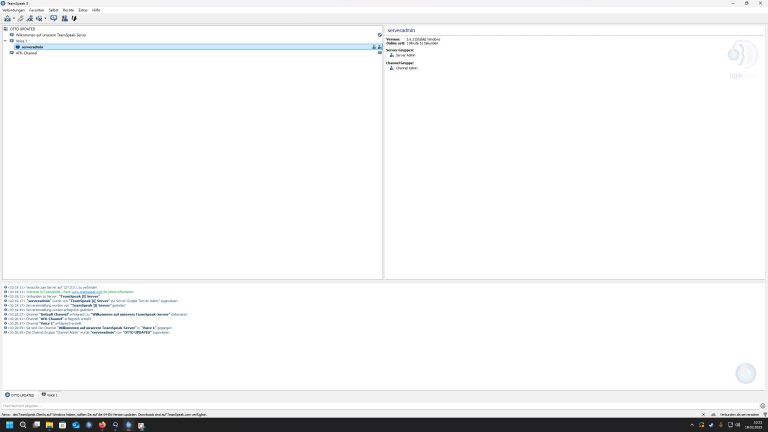
Um dich mit deinem neuen TeamSpeak-Server zu verbinden, öffne den TeamSpeak-Client, klicke auf „Verbindungen“ und gib die IP-Adresse oder den Hostnamen deines Servers ein. Nutze das „Server Admin Token“, um Administratorrechte zu erhalten und die ersten Einstellungen vorzunehmen.
Schritt 5: Grundkonfiguration
Beginne mit der Grundkonfiguration des Servers, indem du die Server-Namen, Begrüßungsnachrichten und Basis-Channel-Struktur anpasst. Hierzu verwendest du die im TeamSpeak-Client integrierten Werkzeuge. Du kannst außerdem direkt Channel erstellen, etwa für bestimmte Spiele. Tipp: Es lohnt sich auch, einen AFK-Channel zu erstellen, der Nutzer*innen automatisch stummschaltet.
Schritt 6: Benutzerverwaltung und Rechtevergabe
Erstelle Benutzer*innenkonten, Gruppen und konfiguriere die Rechtevergabe. Dies umfasst, wer Channel erstellen, verwalten und betreten kann. Nutze die „Query Admin Account“-Daten, um tiefere administrative Einstellungen vorzunehmen.
Schritt 7: Sicherheit und Verschlüsselung
Aktiviere die Verschlüsselung für die Sprachkommunikation, um die Privatsphäre deiner Nutzer*innen zu schützen. TeamSpeak bietet die Möglichkeit, den gesamten Kommunikationsverkehr zu verschlüsseln.
Schritt 8: Regelmäßige Backups
Erstelle regelmäßige Backups deines Server-Setups und der Datenbanken, um im Falle eines Ausfalls schnell wieder online gehen zu können. Automatisierte Backup-Lösungen sind hierfür besonders empfehlenswert.
Bist du mit den Schritten durch, ist dein TeamSpeak-Server aufgesetzt und eingerichtet. Du kannst ihn nun nutzen.

Der erste Schritt zum Mieten eines TeamSpeak-Servers ist die Auswahl des richtigen Anbieters. Verschiedene Anbietende stellen unterschiedliche Pakete und Services bereit, daher ist es wichtig, die Optionen sorgfältig zu prüfen. Achte auf Aspekte wie Serverstandorte, Kund*innensupport, Uptime-Garantien und zusätzliche Features, die für deine Nutzung relevant sein könnten. Auf der Website von TeamSpeak findest du eine Standort-Suche, um einen Anbietenden auswählen zu können, der Server in deiner Nähe betreibt:

Ein weiterer wichtiger Punkt sind die Kosten und die Vertragsbedingungen. Einige Anbietenden haben flexible Monatsverträge, während du bei anderen längere Vertragslaufzeiten mit Preisnachlässen bekommst. Vergleiche die Preise und entscheide, welches Modell am besten zu deinem Budget und deinen Anforderungen passt. Vergiss nicht, eventuelle zusätzliche Kosten für Erweiterungen und Support in deine Überlegungen einzubeziehen.
Das Mieten eines TeamSpeak-Servers bietet zahlreiche Vorteile. Du musst dich nicht um die technische Wartung oder den Betrieb des Servers kümmern, da dies vom Anbietenden übernommen wird. Zudem erhältst du oft Zugang zu 24/7‑Support, was besonders bei technischen Problemen von Vorteil ist. Ein weiterer Vorteil ist die Möglichkeit zur Skalierung, sodass du deinen Server problemlos an steigende Anforderungen anpassen kannst, etwa mehr Nutzer*innen.
Nach der Auswahl und dem Mieten deines Servers ist die initiale Konfiguration der nächste wichtige Schritt. Beginne mit der Grundkonfiguration des Servers, indem du Server-Namen, Begrüßungsnachrichten und Basis-Channel-Struktur anpasst. Erstelle Benutzer*innenkonten und Gruppen, und konfiguriere die Rechtevergabe. Aktiviere die Verschlüsselung für die Sprachkommunikation und stelle sicher, dass regelmäßige Backups erstellt werden.
Während die TeamSpeak-Software selbst kostenlos heruntergeladen und genutzt werden kann, fallen für den Betrieb eines eigenen Servers in der Regel Kosten an. Diese Kosten variieren je nach Anbietendem und den gewählten Serverressourcen wie Speicherplatz und Bandbreite. Bei vielen gibt es jedoch auch kostengünstige Optionen für kleine Gruppen.
Ja, TeamSpeak ist weiterhin eine weit verbreitete und geschätzte Plattform für Sprachkommunikation, insbesondere in der Gaming-Community. Dank regelmäßiger Updates und Verbesserungen bleibt TeamSpeak eine verlässliche Wahl für viele Nutzer*innen. Die aktuelle Version TeamSpeak 6 erschien etwa erst im Januar 2025.
Die Einrichtung und Nutzung eines TeamSpeak-Servers ist sowohl für private als auch für professionelle Anwendungen eine zuverlässige Lösung. Trotz der möglichen Kosten für den Serverbetrieb bietet TeamSpeak eine hervorragende Plattform für stabile und qualitativ hochwertige Sprachkommunikation. Dank der umfangreichen Konfigurationsmöglichkeiten und regelmäßigen Updates bleibt TeamSpeak eine der besten Optionen für Nutzer*innen, die eine sichere und anpassbare Kommunikationslösung suchen.
Disclaimer Die OTTO (GmbH & Co KG) übernimmt keine Gewähr für die Richtigkeit, Aktualität, Vollständigkeit, Wirksamkeit und Unbedenklichkeit der auf updated.de zur Verfügung gestellten Informationen und Empfehlungen. Es wird ausdrücklich darauf hingewiesen, dass die offiziellen Herstellervorgaben vorrangig vor allen anderen Informationen und Empfehlungen zu beachten sind und nur diese eine sichere und ordnungsgemäße Nutzung der jeweiligen Kaufgegenstände gewährleisten können.