Ohne Geldbörse in den Laden gehen, den Einkauf machen und an der Kasse blitzschnell mit dem Handy bezahlen: Das ist in sehr vielen Geschäften mittlerweile einfach möglich. Damit das bei deinem Android-Smartphone auch klappt, musst du zunächst Google Pay einrichten. Wie das genau funktioniert und was es rund um den Bezahldienst zu wissen und beachten gibt, erfährst du hier bei uns.
Für die Nutzung von Google Pay am Handy benötigst du ein Android-Smartphone mit NFC-Chip, auf dem mindestens das Android-Betriebssystem 5.0 oder neuer läuft. Auf Apple iPhones ist der Google-Dienst nicht verfügbar. Dort kannst du alternativ auf den Apple-eigenen Bezahldienst Apple Pay zugreifen. Mehr dazu liest du in unserem Artikel zu Apple Pay. Wie du Google Pay auf deinem Android-Gerät einrichtest, erfährst du hier:
- Installiere die kostenlose Google-Pay-App für Android aus dem Google Play Store auf deinem Smartphone. Die App dient als digitale Geldbörse, über die du Bezahlmethoden einbindest und Bezahlvorgänge verwaltest.
- Wenn du die App zum ersten Mal startest, öffnet sich zunächst ein Begrüßungsfenster, das dich unter anderem auf die Nutzungsbedingungen und die Datenschutzerklärung hinweist. Tippe in diesem Screen auf „Jetzt starten“.
- Damit Google Pay funktioniert, benötigt es die Erlaubnis, auf den Gerätestandort zugreifen zu dürfen. Bestätige dies, indem du auf „Zulassen“ tippst.
- Als Nächstes hinterlegst du deine Debit- oder Kreditkarte oder dein PayPal-Konto bei Google Pay. Tippe dazu in das große Rechteck, in dem „Zahlungsmethode hinzufügen“ steht, oder alternativ auf den blauen Button am unteren Bildschirmrand mit der Aufschrift „Karte hinzufügen“.
- Im nächsten Einrichtungsschritt kannst du entscheiden, ob du dein PayPal-Konto mit Google Pay verknüpfen möchtest – sofern vorhanden –, oder deine Kredit- bzw. Debitkarte hinterlegst. Du kannst zu einem späteren Zeitpunkt weitere Zahlungsmethoden hinzufügen.
- Folge nun den weiteren Schritten zur Einrichtung der Karte oder des PayPal-Kontos. Für PayPal benötigst du deine E‑Mail-Adresse, das Passwort und die bei PayPal hinterlegte Telefonnummer. Bei der Karteneinrichtung fragt dich Google Pay unter anderem nach der Kartennummer, dem Ablaufdatum und dem Verifizierungscode (CVC).
- Tippe nach der Eingabe der erforderlichen Daten auf „Speichern“.
- Nun dauert es einen Moment, bis Google Pay die Karte überprüft hat. Hat alles geklappt, erscheint der Hinweis, dass die Karte erfolgreich hinterlegt wurde und nun für kontaktlose Zahlvorgänge mit Google Pay verwendet werden kann. Falls dein Kartenanbieter Google Pay noch nicht akzeptiert, erscheint an diesem Punkt ein entsprechender Hinweis.
- Nach dem Verknüpfen deines PayPal-Kontos oder deiner Bankkarte musst du ggf. noch eine Display-Sperre auf dem Smartphone einrichten, falls du bislang keine nutzt. Die Sperre schützt deine Bezahlvorgänge. Zur Auswahl steht eine Sperrung mittels PIN-Code, Passwort, Wischmuster oder Fingerabdruck.
Damit ist die Einrichtung von Google Pay abgeschlossen und du kannst mit dem mobilen Bezahlen über dein Handy beginnen. In der Google-Pay-App lassen sich bei Bedarf mehrere Zahlungsmethoden hinterlegen, etwa für private und geschäftliche Käufe. Beim Bezahlen wählst du dann aus, über welche der Betrag laufen soll.
Mit Googles drahtlosem Bezahlsystem Google Pay kannst du bei Einzelhändlern, Bistros und Restaurants an der Kasse bezahlen. Du kannst dein Smartphone überall dort zum digitalen Geldtransfer benutzen, wo kontaktloses Zahlen möglich ist. Nahezu alle modernen Kartenlesegeräte unterstützen diese Funktion bereits und weisen diese durch ein entsprechendes Symbol aus. In einigen Geschäften findest du zudem sogar ein Logo, das explizit auf Google Pay als akzeptierte Bezahlmöglichkeit hinweist.

Der Bezahlvorgang selbst funktioniert so:
- Informiere die Kassiererin oder den Kassierer, dass du mit dem Smartphone – oder schlicht: mit Karte – bezahlen möchtest.
- Entsperre nun dein Smartphone. Dazu musst du je nach festgelegtem Sperrverfahren deine PIN oder dein Passwort eingeben, das Muster wischen oder deinen Fingerabdruck scannen. Die Google-Pay-App brauchst du nicht zu öffnen.
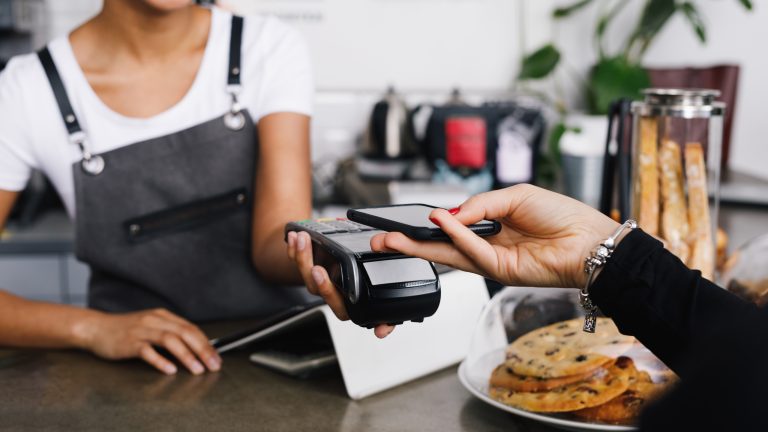
- Halte das Smartphone für ein paar Sekunden dicht ans Bezahlterminal, dort wo du auch deine Debit- oder Kreditkarte für kontaktloses Bezahlen platzieren würdest. Die NFC-Antenne sitzt üblicherweise im oberen Drittel des Handys, deshalb sollest du möglichst diesen Teil ans Kassengerät halten. Klappt die Zahlung nicht, bewege das Handy über das Terminal.
- Ist der Bezahlvorgang abgeschlossen, öffnet sich automatisch die Google-Pay-App und zeigt dir mittels eines blauen Häkchens die erfolgreiche Transaktion an.
- Bei größeren Beträgen und bei Geschäften mit älterer Kassensoftware ist zur Bezahlung als ergänzende Sicherheitsmaßnahme noch die Eingabe der PIN (entweder deiner bei Google Pay gespeicherten Bankkarte oder deines PayPal-Kontos) oder eine Unterschrift nötig.
Das G‑Pay-Logo weist auf Online-Shops und Apps hin, die Google Pay als Zahlungsmöglichkeit akzeptieren. Auch Flugbuchungen über Ryanair, Busreisen mit Flixbus oder Essenslieferungen via Lieferando kannst du mit Google Pay bezahlen. Einige Apps, die noch das veraltete Android-Pay-Logo oder Google-Wallet-Symbol anzeigen, funktionieren ebenfalls mit Googles Bezahldienst.
- Lege deine Einkäufe in den Warenkorb und klicke oder tippe bei der Auswahl der Bezahlmöglichkeiten auf das „G‑Pay-Symbol“ oder auf „Mit Google Pay kaufen“.
- Nun wirst du zur Überprüfung der Zahlung und eventuell zur Auswahl der gewünschten Versandadresse aufgefordert.
- Bestätige die Bezahlung über Google Pay zum Abschluss.
Google führt penibel Buch über deine getätigten Einkäufe. So kannst du leicht nachvollziehen, wo du wann eingekauft und welche Summen du dabei ausgegeben hast. Das Buchungsprotokoll ist in deinem Google-Konto hinterlegt.
- Öffne auf dem Smartphone die Google-Pay-App. Tippe auf die drei Balken oben links ins Menü der App und dann auf „Aktivität“.
- Es scheint eine neue Ansicht mit einer chronologischen Liste deiner Einkäufe. Ein Tipp auf einen Eintrag liefert Details zum Datum, Händler und dem Kaufpreis.
- Alternativ ist eine Anzeige der Kartenumsätze in der Google-Pay-App auch unter „Zahlungsmethoden“ möglich. Tippe dann auf den Namen des PayPal-Kontos oder der Kredit- bzw. Debitkarte, um die damit getätigten Umsätze aufzurufen.
- Auch im Browser kannst du das Einkaufsprotokoll ansehen. Gib dazu die Adresse pay.google.com ein. Melde dich falls nötig mit deiner Google-Mail-Adresse und dem zugehörigen Passwort an. Gehe dann zu „Aktivitäten“.
- Unter „Zahlungsmethoden“ kannst du zudem deine für Google Pay registrierten Karten und PayPal-Konten überprüfen, löschen und ggf. neue hinterlegen.
Neben PayPal unterstützt Google Pay auch eine Vielzahl an Bankinstituten. Möchtest du zur Nutzung von Googles kabellosem Abrechnungsservice eine Kreditkarte hinterlegen, benötigst du die Debit- oder Kreditkarte einer Bank, die mit Google kooperiert.
Zu den größten unterstützenden Banken und Zahlungsdienstleistern zählen mittlerweile Barclaycard, boon., Bunq, BW Bank, C24, Comdirect, Commerzbank, DKB, ING, Klarna, N26, Netbank, Revolut, VIMpay und Wise. Google selbst bietet eine vollständige Liste aller Kooperationspartner von Google Pay.
Google zufolge werden die Details zu den Kreditkarten nicht auf dem Smartphone gespeichert, sondern in verschlüsselter Form auf sichere Server im Internet übertragen und dort abgelegt. So kann ein Dieb, der dein Smartphone klaut, keine Zahlungsdaten auslesen und missbrauchen.
Für die Freigabe von Zahlungen verwendet Google Pay als Sicherheitsmerkmal Tokens. Das sind kleine Datenpakete, die keine direkten Rückschlüsse auf die echten Karten- oder Kontodaten ermöglichen. Der an der Kasse übermittelte Token informiert den Händler nur über die erfolgreiche Zahlung.
Einige Tokens stehen in verschlüsselter Form auf dem Smartphone für Zahlvorgänge ohne Internetverbindung zur Verfügung. Geht das Handy verloren oder wird es gestohlen, macht eine Passwortänderung im Google-Gerätemanager die Tokens unbrauchbar.
Zahlungen über Google Pay lassen sich in der Regel nicht direkt stoppen, sobald sie autorisiert wurden. Bei unautorisierten Transaktionen oder fehlerhaften Abbuchungen empfiehlt es sich, umgehend den Google Pay-Support zu kontaktieren oder über die App eine Rückbuchung zu beantragen. Zudem kann man die entsprechende Karte im Google-Konto deaktivieren oder entfernen, um zukünftige Zahlungen zu unterbinden. Auch eine Sperrung der hinterlegten Karte über die Bank kann helfen, weitere Abbuchungen zu verhindern.
Zahlungen, die mit Google Pay durchgeführt wurden, erscheinen auf dem Kontoauszug ähnlich wie normale Kartenzahlungen. In der Regel wird dabei der Name des Händlers sowie ein Vermerk über die Nutzung von Google Pay oder des zugrunde liegenden Kartentyps (z. B. „VISA Google Pay“) angezeigt. Die genaue Darstellung kann je nach Bank leicht variieren, erlaubt aber in den meisten Fällen eine eindeutige Zuordnung zur digitalen Zahlung.
Für Verbraucher fallen bei der Nutzung von Google Pay im Regelfall keine zusätzlichen Kosten an. Der Dienst ist kostenlos und wird von Google bereitgestellt, ohne Gebühren für Transaktionen zu erheben. Eventuelle Gebühren können jedoch von der jeweiligen Bank oder dem Kartenanbieter erhoben werden – etwa bei Fremdwährungszahlungen oder speziellen Kartentarifen. Es lohnt sich also, die Konditionen der hinterlegten Zahlungsmittel zu überprüfen.
Google Wallet ist die digitale Brieftasche von Google, in der Nutzer ihre Zahlungsmethoden, Kundenkarten, Tickets und mehr speichern können. Google Pay ist die Bezahlfunktion, die auf Google Wallet aufbaut. Während man mit Google Pay kontaktlos an der Kasse oder online bezahlen kann, dient Google Wallet als zentrale Verwaltungsplattform für alles Digitale rund ums Bezahlen. In vielen Ländern ist Google Wallet mittlerweile die App, die Google Pay ersetzt oder ergänzt – mit erweiterten Funktionen über das reine Bezahlen hinaus.
Wenn du willst, kann ich den Text auch noch für ein bestimmtes Medium oder eine Zielgruppe anpassen.
Kontaktlose Bezahlvorgänge ohne Bargeld sind eine praktische Sache und verkürzen die Wartezeit an den Kassen im stationären Handel. Google ist mit Google Pay gut aufgestellt und bietet Anwendenden einen leicht nutzbaren, schnellen Bezahldienst an. Google Pay steht in direkter Konkurrenz zu Apple Pay, beschränkt sich im Unterschied dazu aber nicht auf den bloßen Google-Kosmos, sondern ist mit allen Android-Geräten nutzbar.
Disclaimer Die OTTO (GmbH & Co KG) übernimmt keine Gewähr für die Richtigkeit, Aktualität, Vollständigkeit, Wirksamkeit und Unbedenklichkeit der auf updated.de zur Verfügung gestellten Informationen und Empfehlungen. Es wird ausdrücklich darauf hingewiesen, dass die offiziellen Herstellervorgaben vorrangig vor allen anderen Informationen und Empfehlungen zu beachten sind und nur diese eine sichere und ordnungsgemäße Nutzung der jeweiligen Kaufgegenstände gewährleisten können.