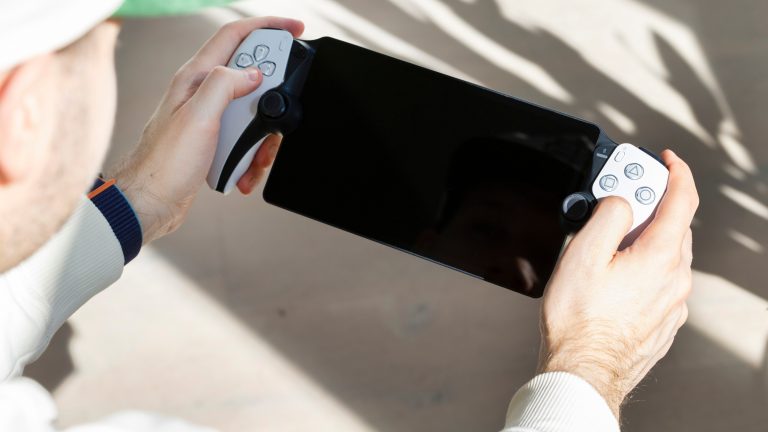
Der „PlayStation Portal Remote-Player“, meist kurz einfach PS Portal genannt, ist ein spannendes Stück Technik für Gamer*innen, die ihre PS5-Spiele auch unterwegs oder im eigenen Netzwerk zocken möchten. Dafür zwingend notwendig ist aber eine Verbindung zur Konsole. Doch was tun, wenn das Gerät diese einfach nicht aufbauen will? In diesem Artikel zeigen wir dir die häufigsten Ursachen für Verbindungsprobleme und geben dir praktische Lösungsansätze an die Hand.
Das PS Portal ist ein Remote-Play-Gerät von Sony, das es erlaubt, Spiele von der PS5 auf einen tragbaren Bildschirm zu streamen. Im Grunde handelt es sich um ein recht einfaches Tablet, an das Sony zwei Controller-Hälften gehängt hat. Es ist also keine eigenständige Konsole, wie etwa ein Steam Deck, sondern ein Zusatzgerät, das auf eine funktionierende Internetverbindung und eine aktive PS5 angewiesen ist.
Damit die Verbindung reibungslos funktioniert, müssen sowohl das Netzwerk als auch die Einstellungen auf der PS5 und dem PS Portal korrekt konfiguriert sein. Schon kleine Fehler können dazu führen, dass keine Verbindung aufgebaut werden kann.
Ein schwaches WLAN-Signal oder eine instabile Internetverbindung sind oft der Hauptgrund für Verbindungsabbrüche oder das komplette Scheitern der Verbindung. Da das PS Portal auf Streaming basiert, ist eine schnelle und stabile Verbindung essenziell.

- Teste die Geschwindigkeit: Nutze einen Speedtest (z. B. über das Smartphone im WLAN) und prüfe, ob deine Upload- und Download-Geschwindigkeit ausreicht (mindestens 5 Mbit/s empfohlen, ideal sind 15 Mbit/s oder mehr).
- Signalstärke prüfen: Befindet sich das PS Portal zu weit vom Router entfernt? Teste es in der Nähe des Routers.
- Wechsle das Frequenzband: Falls dein Router Dual-Band unterstützt (2,4 GHz und 5 GHz), verbinde das PS Portal möglichst mit dem 5‑GHz-Netz für stabileres und schnelleres Streaming.
Für lokale Remote-Play-Verbindungen müssen sich beide Geräte im gleichen WLAN befinden. Prüfe, ob du eventuell mit einem Gastnetzwerk verbunden bist oder ob eines der Geräte über LAN und das andere über WLAN läuft – das kann in seltenen Fällen Probleme verursachen.
- Gehe auf deiner PS5 zu „Einstellungen“ > „System“ > „Remote-Play“.
- Aktiviere die Option „Remote-Play aktivieren“.
- Unter „Energiesparen“ > „Funktionen im Ruhemodus festlegen“, aktiviere die Optionen: „Mit dem Internet verbunden bleiben“ und „Einschalten der PS5 aus dem Netzwerk aktivieren“.
Diese Einstellungen sind notwendig, damit du die PS5 auch starten kannst, wenn sie sich im Ruhemodus befindet.

- PS5: Gehe auf „Einstellungen“ > „System“ > „Systemsoftware“ > „Systemsoftware-Update und Einstellungen“ und führe ein Update durch.
- PS Portal: Stelle sicher, dass dein Gerät ebenfalls auf dem neuesten Stand ist. In der Regel wird beim Start automatisch auf neue Versionen geprüft.
Falls die Verbindung trotz korrekter Einstellungen nicht funktioniert:
- Entferne die bisherige Verknüpfung auf dem PS Portal.
- Starte den Kopplungsprozess erneut:
Auf der PS5: „Einstellungen“ > „System“ > „Remote-Play“ > „Geräte verbinden“.
Auf dem PS Portal: Folge den Anweisungen zur Eingabe des Codes.
- UPnP aktivieren: Viele Router benötigen UPnP (Universal Plug and Play), damit sich die PS5 korrekt über das Netzwerk registrieren kann.
- Ports freigeben: Falls du Probleme über das Internet hast, stelle sicher, dass folgende Ports geöffnet sind:
TCP: 9295, 9296, 9297
UDP: 9296, 9297 - Firewall oder Kindersicherung prüfen: Diese können manchmal die Verbindung blockieren.
- Verwende nach Möglichkeit LAN: Falls deine PS5 per LAN-Kabel verbunden ist, verbessert das die Verbindung deutlich.
- Nutze einen Wi-Fi-6-Router: Neuere Router-Modelle bieten stabilere Verbindungen mit geringer Latenz.
- Reduziere Störungen: Mikrowellen, andere WLANs oder Bluetooth-Geräte können das Signal stören – versuche, andere Geräte zu deaktivieren.
Wenn trotz aller Maßnahmen weiterhin keine Verbindung möglich ist, kannst du den offiziellen PlayStation-Support kontaktieren. Halte dabei folgende Informationen bereit:
- Modellnummer des PS Portals
- Seriennummer deiner PS5
- Angaben zum Router/Modem
- Fehlercodes oder Screenshots
Der Support kann spezifischere Netzwerkdiagnosen durchführen oder dir bei Hardwareproblemen helfen.
Die PS Portal ist ein großartiges Gerät – vorausgesetzt, die Verbindung zur PS5 funktioniert zuverlässig. Meist lassen sich Verbindungsprobleme mit ein paar gezielten Handgriffen beheben. Achte vor allem auf eine stabile Internetverbindung, korrekte Remote-Play-Einstellungen und regelmäßige Updates. Sollte dennoch alles nicht helfen, lohnt sich ein Blick in die Netzwerkeinstellungen deines Routers oder ein Anruf beim Support. Mit ein wenig Geduld kannst du schon bald wieder nahtlos weiterspielen – ganz egal, wo du bist.
Disclaimer Die OTTO (GmbH & Co KG) übernimmt keine Gewähr für die Richtigkeit, Aktualität, Vollständigkeit, Wirksamkeit und Unbedenklichkeit der auf updated.de zur Verfügung gestellten Informationen und Empfehlungen. Es wird ausdrücklich darauf hingewiesen, dass die offiziellen Herstellervorgaben vorrangig vor allen anderen Informationen und Empfehlungen zu beachten sind und nur diese eine sichere und ordnungsgemäße Nutzung der jeweiligen Kaufgegenstände gewährleisten können.