Du öffnest eine neue App und schon fragt sie nach deinem Standort, deinen Kontakten, der Kamera oder dem Mikrofon. Solche Anfragen gehören zum Alltag, allerdings betreffen sie persönliche Daten und wichtige Gerätefunktionen. Nicht jeder Zugriff ist problematisch, und nicht jede App braucht alle angefragten Rechte für ihre Hauptfunktion. Hier erfährst du, wie du Berechtigungen einordnest, welche Zugriffe besondere Aufmerksamkeit verdienen und worin sich Berechtigungen, Datenerhebung und Tracking unterscheiden.
iOS und Android schützen unter anderem Standort, Kamera, Mikrofon, Fotos, Kontakte und Kalender. Möchte eine App einen solchen Bereich nutzen, fragt sie je nach Funktion und Betriebssystem nach deiner Zustimmung. Eine Navigations-App braucht etwa deinen Standort, eine App für Videoanrufe Kamera und Mikrofon.
Lehnst du ab, bleibt meist nur die betreffende Funktion eingeschränkt. Einige Apps bieten Alternativen, etwa eine manuelle Eingabe oder die Auswahl einzelner Fotos. Du kannst viele Berechtigungen später in den Einstellungen erteilen, begrenzen oder wieder entziehen.
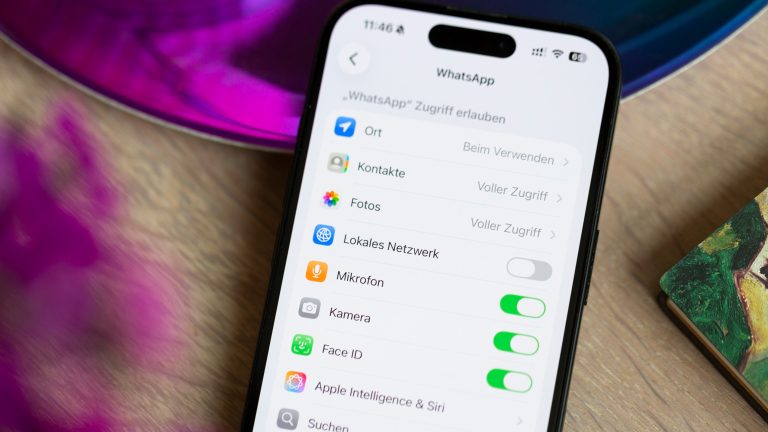
Mit einer Freigabe erlaubst du zunächst den technischen Zugriff auf eine Datenquelle oder Gerätefunktion. Daraus lässt sich noch nicht ablesen, welche Informationen die App tatsächlich verarbeitet, speichert oder weitergibt. Auch Daten, die du selbst eingibst oder die während der Nutzung entstehen, können ohne auffällige Geräteberechtigung verarbeitet werden.
Prüfe Berechtigungen deshalb zusammen mit den Datenschutzangaben der App. Eine ungewöhnliche Anfrage beweist weder Tracking noch schädliches Verhalten, ist aber ein guter Anlass, Zweck und Anbieter genauer anzusehen.
Achte außerdem darauf, wann eine Anfrage erscheint. Bittet dich die App genau beim Start einer Funktion um Zugriff, lässt sich der Zweck leichter zuordnen. Eine pauschale Freigabe direkt nach der Installation solltest du nur erteilen, wenn die App verständlich erklärt, wofür sie den Zugriff benötigt. Ablehnen ist kein endgültiger Schritt: Fehlt die Berechtigung später, weist die App meist darauf hin.
Bei Standort, Fotos, Kamera, Mikrofon, Kontakten und Gesundheitsdaten solltest du besonders aufmerksam sein. Benachrichtigungen erfüllen dagegen vor allem einen Kommunikationszweck: Sie erlauben der App, Mitteilungen zu senden, geben ihr aber nicht automatisch Zugriff auf deine Fotos oder Kontakte. Bedenke trotzdem, dass Vorschauen auf dem Sperrbildschirm private Inhalte zeigen können.
Android führt zusätzlich spezielle App-Zugriffe, etwa das Einblenden über anderen Apps oder den Zugriff auf Bedienungshilfen. Solche Rechte können weitreichend sein. Erteile sie nur, wenn du ihren Zusammenhang mit der gewünschten Funktion verstehst.
Einige Zugriffe betreffen besonders persönliche Informationen oder erlauben einer App, Sensoren deines Smartphones zu verwenden. Entscheidend ist, ob die Berechtigung zur Funktion passt und ob eine begrenzte Freigabe genügt.
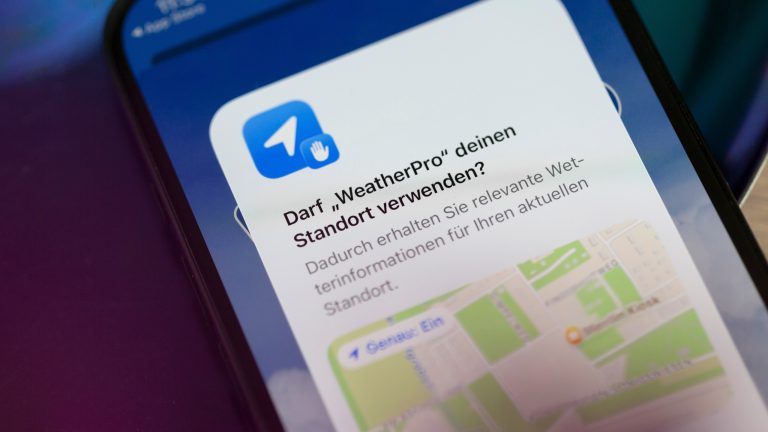
Navigation, Fahrdienste, Wetter-Apps und lokale Suchangebote benötigen häufig Standortdaten. Je nach Gerät und App wählst du zwischen ungefährem und genauem Standort sowie Zugriff während der Nutzung oder im Hintergrund.
Wähle die kleinste Freigabe, mit der die Funktion zuverlässig arbeitet. Eine Navigations-App braucht deinen Standort während der Fahrt. Ein dauerhafter Hintergrundzugriff ist dafür nicht automatisch nötig. Bei einer Koch-App oder einem einfachen Spiel sollte der Zweck besonders nachvollziehbar erklärt sein.
Videoanrufe, Sprachaufnahmen und QR-Code-Scans funktionieren nur mit Kamera oder Mikrofon. Ideal ist eine Anfrage in dem Moment, in dem du die Funktion startest. Fragt eine App schon beim ersten Öffnen, ist das allein kein Warnsignal. Prüfe aber, ob du den Zweck erkennst.
iPhone und viele Android-Geräte zeigen an, wenn Kamera oder Mikrofon aktiv sind. Die Anzeige hilft dir, unerwartete Nutzung zu bemerken. Sie verrät allerdings nicht, wie die App aufgenommene Daten anschließend verarbeitet.
Für das Hochladen eines Bildes braucht eine App nicht immer Zugriff auf die gesamte Fotomediathek. Aktuelle Systeme bieten häufig eine Auswahl einzelner Dateien. Nutze diese Möglichkeit, wenn sie verfügbar ist.
Beim Adressbuch sind auch Daten anderer Personen betroffen, etwa Namen, Telefonnummern und E‑Mail-Adressen. Messenger oder Terminplaner können diese Informationen für Komfortfunktionen verwenden. Prüfe, ob du Kontakte stattdessen manuell hinzufügen oder einzeln auswählen kannst.
Für Kalender gilt ein ähnliches Prinzip: Eine Termin-App braucht den Zugriff, wenn sie Einträge lesen oder neue Termine anlegen soll. Möchtest du nur Informationen ansehen, kann eine manuelle Übernahme genügen. Prüfe nach der Einrichtung, ob die gewünschte Funktion arbeitet. Falls ja, musst du den Zugriff nicht vorsorglich erweitern.
Zugriffe auf Telefon- und SMS-Funktionen, Geräte in der Nähe sowie Gesundheits- oder Aktivitätsdaten verlangen einen klaren Zusammenhang zur App. Bluetooth ist etwa für Zubehör nötig, Gesundheitsdaten für Fitnessfunktionen. Erteile solche Rechte nur für eine konkrete Funktion und entziehe sie, wenn du diese nicht mehr nutzt.
Benachrichtigungen informieren dich etwa über Pakete, Kontobewegungen oder Termine. Werbe-Pushs und häufige Kaufaufforderungen sind dagegen verzichtbar. Prüfe regelmäßig, welche Apps Mitteilungen senden dürfen – und begrenze bei Bedarf die Anzeige auf dem Sperrbildschirm.
Stelle dir bei jeder Anfrage drei Fragen:
- Passt die Berechtigung zu der Funktion, die ich gerade nutzen möchte?
- Reicht eine eingeschränkte Freigabe aus?
- Kann ich die Berechtigung bei Bedarf später erteilen?
Bleibt eine Antwort unklar, lehne zunächst ab. Benötigst du die Funktion später, kannst du die Freigabe in vielen Fällen nachholen. Eine Karten-App mit Standortzugriff während der Navigation ist plausibel. Ein Messenger mit optionalem Adressbuchzugriff funktioniert möglicherweise auch mit manueller Kontaktauswahl. Eine Taschenlampen-App sollte einen Zugriff auf Mikrofon, Kontakte oder SMS dagegen nachvollziehbar erklären.
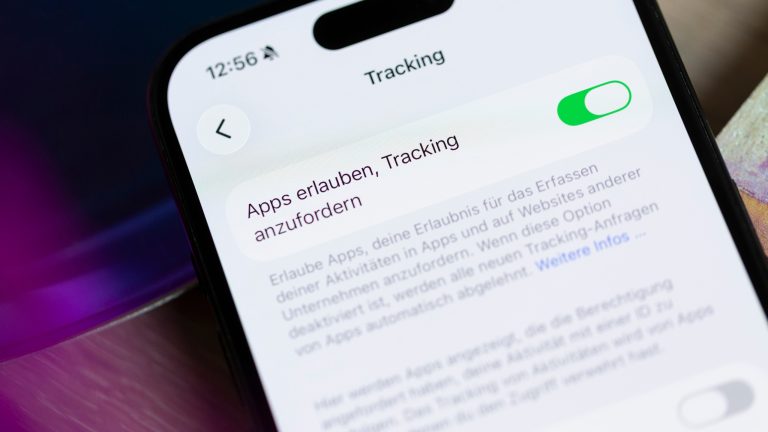
Eine Standortfreigabe erlaubt zunächst den Zugriff auf Standortdaten. Tracking bezeichnet dagegen die Verfolgung oder Verknüpfung von Informationen über verschiedene Apps, Websites oder Anbieter hinweg, zum Beispiel für personalisierte Werbung. Eine Geräteberechtigung bedeutet daher nicht automatisch Tracking. Umgekehrt kann eine App Nutzungsdaten erfassen, ohne Kamera, Mikrofon oder Kontakte anzufragen.
Behandle deshalb auch Tracking- und Werbeeinstellungen als eigene Kontrolle. Wenn du personalisierte Werbung einschränkst, verschwinden Anzeigen nicht automatisch. Die Auswahl beeinflusst vor allem, wie stark Werbung auf vermutete Interessen zugeschnitten wird. Auch innerhalb einer App können weiterhin Nutzungsdaten für Betrieb, Sicherheit oder Analyse entstehen; Einzelheiten findest du in den Datenschutzinformationen des Anbieters.
Der Satz „Kostenlose Apps bezahlst du mit deinen Daten“ greift zu kurz. Anbieter nutzen verschiedene Geschäftsmodelle:
- Werbung
- Abonnements
- In-App-Käufe
- Einmalige Kaufpreise
- Mischmodelle
Werbung kann personalisiert oder ohne individuelles Nutzungsprofil erscheinen. Der Preis einer App sagt deshalb allein nichts darüber aus, welche Daten der Anbieter verarbeitet. Weniger personalisierte Werbung bedeutet außerdem nicht automatisch weniger Anzeigen.
Die App-Stores geben dir vor dem Download einen ersten Überblick über die Datenverarbeitung. Nutze diese Hinweise als Orientierung und vergleiche sie mit den Funktionen, die der Anbieter beschreibt.
Im Apple App Store zeigt der Bereich App-Datenschutz unter anderem, welche Datentypen eine App laut Anbieter erhebt, mit deiner Identität verknüpft oder für Tracking nutzt. Bei Google Play informiert der Bereich Datensicherheit über angegebene Datenerhebung, Weitergabe, Verwendungszwecke und teilweise über Löschmöglichkeiten.
Die Angaben stammen überwiegend von den Entwicklern und ersetzen keine unabhängige Prüfung. Achte zusätzlich auf den Anbieter, die Datenschutzinformationen und darauf, ob die angefragten Berechtigungen zur beschriebenen Funktion passen.
Nimm auch den letzten Aktualisierungszeitpunkt und die Funktionsbeschreibung in den Blick. Eine lange Liste erfasster Datentypen muss nicht automatisch gegen eine App sprechen, wenn der Anbieter die Zwecke verständlich erklärt. Umgekehrt reichen knappe Store-Angaben allein nicht als Vertrauensbeweis. Entscheidend ist, ob Berechtigungen, beschriebene Funktionen und Datenschutzinformationen ein schlüssiges Gesamtbild ergeben.
Mit wenigen Regeln behältst du die Kontrolle, ohne nützliche Funktionen unnötig einzuschränken:
- Erteile einen Zugriff erst, wenn du die zugehörige Funktion nutzt.
- Wähle die kleinste ausreichende Freigabe, etwa einzelne Fotos oder einen ungefähren Standort.
- Prüfe Berechtigungen, Datenerhebung, Tracking und Werbung getrennt voneinander.
- Lehne unklare Zugriffe zunächst ab und erteile sie bei begründetem Bedarf später.
- Kontrolliere Berechtigungen regelmäßig und entferne Apps, die du nicht mehr verwendest.
So schützt du persönliche Daten, ohne jede Berechtigungsanfrage pauschal als Gefahr zu betrachten. Grenzen bleiben: Store-Angaben beruhen weitgehend auf Informationen der Anbieter, und eine Freigabe zeigt nicht, wie Daten im Detail verarbeitet werden. Prüfe deshalb immer den konkreten Zweck und entscheide bewusst.
Disclaimer Die OTTO (GmbH & Co KG) übernimmt keine Gewähr für die Richtigkeit, Aktualität, Vollständigkeit, Wirksamkeit und Unbedenklichkeit der auf updated.de zur Verfügung gestellten Informationen und Empfehlungen. Es wird ausdrücklich darauf hingewiesen, dass die offiziellen Herstellervorgaben vorrangig vor allen anderen Informationen und Empfehlungen zu beachten sind und nur diese eine sichere und ordnungsgemäße Nutzung der jeweiligen Kaufgegenstände gewährleisten können.