Du siehst auf deinem iPhone ein Kleidungsstück, ein Möbelstück oder ein anderes Produkt und möchtest wissen, wo du es findest? Mit Highlight to Search kannst du gezielt nach einzelnen Objekten suchen, die auf deinem Bildschirm zu sehen sind. Dafür musst du nicht erst einen Screenshot zuschneiden oder das Objekt umständlich beschreiben. Du markierst einfach den gewünschten Bereich und lässt dein iPhone danach suchen. Die Funktion ist Teil von Visual Intelligence, Apples KI-Funktionen für die visuelle Suche. Wir zeigen dir, wie Highlight to Search funktioniert, welche Möglichkeiten dir die Funktion bietet und was du dafür brauchst.
Highlight to Search ist eine Funktion von Visual Intelligence, die Apple mit iOS 26 erweitert hat. Sie hilft dir dabei, gezielt nach einem bestimmten Element auf deinem iPhone-Bildschirm zu suchen. Das Prinzip ist einfach: Du siehst beispielsweise in einem Instagram-Post ein Paar Sneaker, das dir gefällt. Statt einen Screenshot zu machen, das Bild anschließend zuzuschneiden und es über eine Bildersuche hochzuladen, kannst du den Schuh direkt auf dem Bildschirm markieren. Dein iPhone erkennt den ausgewählten Bereich und sucht anschließend nach ähnlichen Inhalten im Web. Dabei beschränkst du die Suche auf genau den Bereich, der dich interessiert. Das ist besonders praktisch, wenn auf einem Bild mehrere Gegenstände zu sehen sind. Highlight to Search funktioniert dabei nicht nur mit Fotos. Auch andere Inhalte auf deinem Bildschirm kannst du damit untersuchen. Apple integriert die visuelle Suche systemweit in iOS 26.
Rufe zunächst die App oder Webseite auf, in der du das gesuchte Objekt siehst. Das kann beispielsweise ein Foto, ein Social-Media-Post oder eine Webseite sein. Angenommen, du entdeckst auf einem Foto eine Lampe, die dir gefällt. Öffne das Bild so, dass die Lampe gut auf deinem Bildschirm zu erkennen ist.
Drücke gleichzeitig kurz die Seitentaste und die Lauter-Taste deines iPhones. Dadurch erstellst du wie gewohnt einen Screenshot. Anschließend kannst du direkt über die Screenshot-Oberfläche mit Visual Intelligence weiterarbeiten. Du musst den Screenshot also nicht erst in der Fotos-App speichern und anschließend bearbeiten. Du kannst einen Screenshot auch ausgehend von deiner Kamera-App erstellen. Öffne dazu wie gewohnt die Kamera-App, richte das iPhone auf den Gegenstand, den du suchen möchtest und erstelle nun einen Screenshot (ohne ein eigentliches Foto zu erstellen).
Jetzt kommt der eigentliche Clou von Highlight to Search: Streiche mit deinem Finger über das Objekt, nach dem du suchen möchtest. Du musst dabei nicht besonders exakt arbeiten. Markiere einfach den Bereich, der dich interessiert. Das iPhone konzentriert sich anschließend auf diesen Ausschnitt. Auf einem Foto mit mehreren Möbelstücken kannst du beispielsweise nur den Sessel markieren. Die Suche bezieht sich dann gezielt auf diesen Bereich und nicht auf das komplette Bild.
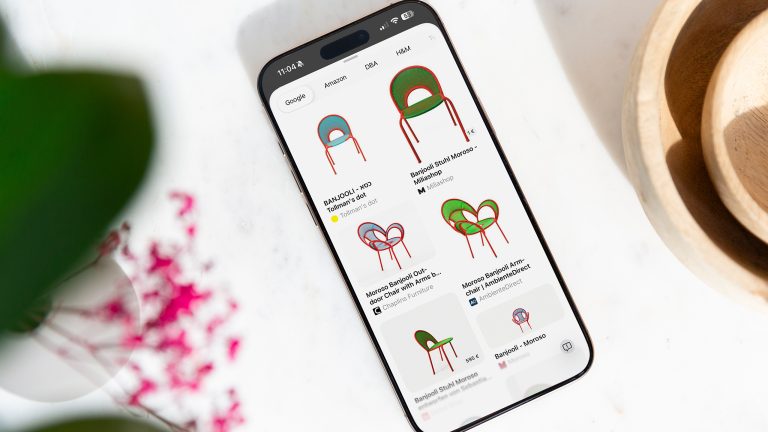
Nachdem du das Objekt markiert hast, kannst du die Suche starten. Visual Intelligence sucht nach ähnlichen Inhalten und zeigt dir passende Ergebnisse an. So kannst du beispielsweise herausfinden, um welches Produkt es sich handelt, ähnliche Modelle entdecken oder weitere Informationen zu einem Gegenstand erhalten.
Je nach Inhalt stehen dir außerdem weitere Aktionen zur Verfügung. Visual Intelligence kann beispielsweise Webseiten aufrufen, Texte zusammenfassen oder dir über ChatGPT zusätzliche Informationen liefern.
Auf einem Foto trägt jemand eine Jacke, die dir gefällt? Markiere die Jacke und suche nach ähnlichen Produkten. Du siehst auf Pinterest oder Instagram einen schönen Stuhl? Mit Highlight to Search kannst du gezielt danach suchen, ohne den gesamten Screenshot durchsuchen zu lassen.
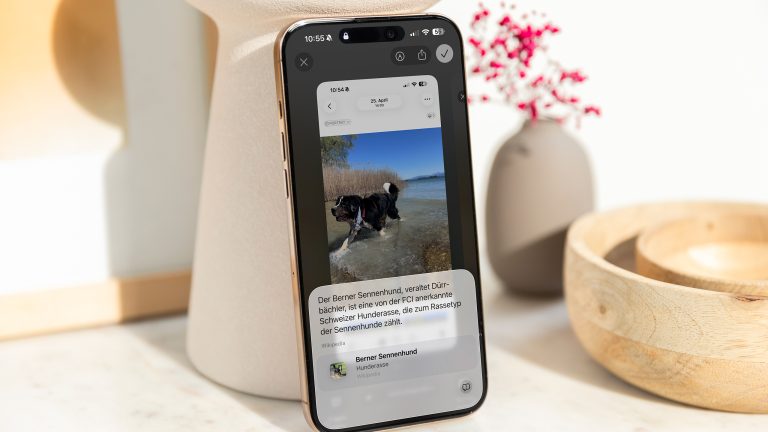
Du weißt nicht genau, was auf einem Foto zu sehen ist? Markiere beispielsweise eine Pflanze, ein Tier, ein technisches Gerät oder einen anderen Gegenstand. Dein iPhone kann das Motiv erkennen und dir passende Informationen dazu anzeigen. So musst du nicht erst selbst nach der richtigen Bezeichnung suchen.
Manchmal geht es gar nicht darum, exakt denselben Gegenstand zu finden. Die visuelle Suche kann dir auch ähnliche Produkte zeigen. Gerade beim Online-Shopping kann das praktisch sein: Statt nach den richtigen Suchbegriffen zu suchen, lässt du dein iPhone anhand des Bildes nach passenden Ergebnissen suchen.
Natürlich kannst du auch weiterhin einen Screenshot machen und ihn beispielsweise über eine klassische visuelle Suchmaschine suchen lassen. Highlight to Search macht den Vorgang allerdings deutlich direkter. Der wichtigste Unterschied: Du musst nicht zwingend den kompletten Screenshot durchsuchen. Stattdessen kannst du genau den Teil auswählen, der dich interessiert. Das ist besonders praktisch bei Bildern mit mehreren Objekten. Stell dir beispielsweise einen Screenshot eines Wohnzimmers vor. Du möchtest nur wissen, woher die Stehlampe stammt. Bei einer Suche nach dem gesamten Bild könnten dir zahlreiche unterschiedliche Möbelstücke als Ergebnisse angezeigt werden. Mit Highlight to Search markierst du dagegen direkt die Lampe.
Damit du Highlight to Search verwenden kannst, brauchst du ein kompatibles iPhone mit einer aktuellen Version von iOS. Die Funktion gehört zu Visual Intelligence und ist damit an die Voraussetzungen von Apple Intelligence gebunden. Apple Intelligence ist nicht auf allen iPhone-Modellen sowie nicht in allen Sprachen und Regionen verfügbar. Außerdem solltest du dein iPhone auf die aktuelle iOS-Version aktualisieren. Ob Apple Intelligence auf deinem iPhone aktiviert ist, kannst du ganz einfach überprüfen. Gehe dazu unter „Einstellungen“ und anschließend zu „Apple Intelligence & Siri“. Ist die Funktion deaktiviert, kannst du sie dort aktivieren.
Highlight to Search kann nicht nur dabei helfen, Gegenstände oder Bilder zu erkennen. Auch bei der Produktsuche lässt sich die Funktion nutzen – und hier kommt OTTO ins Spiel: Als einer der ersten Shops in Deutschland unterstützt OTTO Apples Visual Intelligence. Du hast beispielsweise auf einem Foto ein Möbelstück, eine Jacke oder ein technisches Gerät entdeckt, das dir gefällt? Markiere den entsprechenden Bereich und starte die Suche. Visual Intelligence zeigt dir passende Produkte aus unterstützten Shopping-Apps an. Über einen Tab kannst du die Ergebnisse auf OTTO beschränken und dort direkt nach dem passenden Artikel suchen. Findest du das gewünschte Produkt, wechselst du anschließend zu OTTO und kannst den Kauf wie gewohnt abschließen. So wird aus einem Foto oder Screenshot mit wenigen Schritten eine konkrete Produktsuche.
Highlight to Search ist nur eine Möglichkeit von Visual Intelligence. Die KI kann deutlich mehr, wenn du Inhalte auf deinem iPhone-Bildschirm untersuchen möchtest. Du kannst beispielsweise einen Text auf dem Bildschirm zusammenfassen oder übersetzen lassen. Auch das Vorlesen von Text ist möglich. Außerdem kann Visual Intelligence bestimmte Pflanzen oder Tiere erkennen und dir zusätzliche Informationen dazu liefern. Auch praktische Aktionen sind möglich. Entdeckst du beispielsweise auf einem Flyer eine Veranstaltung, kann Visual Intelligence die relevanten Informationen erkennen und daraus einen Kalendereintrag erstellen. Und wenn du zu einem Inhalt eine konkrete Frage hast, kannst du ChatGPT einbeziehen. Dazu steht innerhalb der Visual-Intelligence-Oberfläche die entsprechende Option zur Verfügung.
Nein. Du brauchst keine zusätzliche App, um Highlight to Search zu verwenden. Die Funktion ist Bestandteil von Visual Intelligence und damit direkt in iOS integriert. Das ist auch der große Vorteil der Funktion: Du musst den Inhalt nicht erst in eine andere Anwendung übertragen. Du kannst direkt mit dem arbeiten, was gerade auf deinem iPhone-Bildschirm zu sehen ist.
Mit Highlight to Search macht Apple die visuelle Suche auf dem iPhone ein Stück einfacher. Statt einen Gegenstand zunächst zu beschreiben oder einen Screenshot aufwendig zuzuschneiden, kannst du direkt das markieren, was dich interessiert. Besonders bei Fotos, Social-Media-Posts und Webseiten kann das praktisch sein. Ob Kleidung, Möbel, Technik oder andere Gegenstände: Wenn du wissen möchtest, was du gerade auf deinem Bildschirm siehst, reicht künftig oft ein kurzer Fingerstrich. Dabei ist Highlight to Search nur ein Teil von Visual Intelligence. Mit der KI-Funktion kannst du außerdem Texte zusammenfassen und übersetzen, Gegenstände erkennen, Informationen zu Bildern abrufen oder passende Aktionen ausführen. Wenn du ein kompatibles iPhone und iOS 26 nutzt, lohnt sich deshalb ein Blick auf die neuen Visual-Intelligence-Funktionen. Vielleicht sparst du dir bei deiner nächsten Suche ein paar Umwege.
Disclaimer Die OTTO (GmbH & Co KG) übernimmt keine Gewähr für die Richtigkeit, Aktualität, Vollständigkeit, Wirksamkeit und Unbedenklichkeit der auf updated.de zur Verfügung gestellten Informationen und Empfehlungen. Es wird ausdrücklich darauf hingewiesen, dass die offiziellen Herstellervorgaben vorrangig vor allen anderen Informationen und Empfehlungen zu beachten sind und nur diese eine sichere und ordnungsgemäße Nutzung der jeweiligen Kaufgegenstände gewährleisten können.