Googles neuer Home Speaker soll als kleine Steuerzentrale alle smarten Geräte daheim ganz einfach steuern können. Dafür lassen sich so ziemlich alle Systeme in die Home-App einbinden, die du dir so vorstellen kannst. Wie du den Lautsprecher ins Smarthome bringst und mit Gemini Licht, Heizung & Co. steuerst, erfährst du hier.
Wie für moderne Technik üblich, macht Google dir den Start sehr einfach. Der Lautsprecher ist platzsparend verpackt, das Kabel ist fest am Gerät angebracht. Du musst wirklich nur den Home Speaker auspacken, per mitgeliefertem Netzstecker an den Strom bringen und schon leuchtet er auf. Damit quittiert er auch, dass er seinen Dienst starten will – und du mit der eigentlichen Einrichtung beginnen kannst. Auf deinem Smartphone sollten WLAN und Bluetooth aktiv sein und du solltest dich in dem Heimnetzwerk befinden, in das du auch den Home Speaker bringen willst.
Für die Ersteinrichtung brauchst du die Google Home App. Die solltest du ohnehin haben, da hier auch alle Smarthome-Geräte gesammelt sind, die sich dann mit dem Lautsprecher steuern lassen. Starte also zunächst die App. Dort solltest du direkt eine Einblendung zur Einrichtung vorfinden, taucht sie nicht auf, kannst du auch einfach auf das Plus oben rechts in der App tippen. Gehe dann auf „Gerät hinzufügen“. Es öffnet sich eine Kamera-Ansicht. An der Unterseite des Lautsprechers findest du einen QR-Code, scanne den mit der Kamera ab. Keine Sorge: Wenn die App den Code findet, geht es automatisch weiter, du musst keinen Auslöser oder ähnliches antippen. Ab sofort tauchen einige Fenster auf, die du bestätigen musst: Dazu gehört, dass du Informationen zum Datenschutz und der Verwendung des Thread-Protokolls gelesen hast. Danach bringst du den Lautsprecher ins WLAN, halte also deine Zugangsdaten bereit.
Weil der Lautsprecher Musikinhalte auch direkt aus dem Netz streamen kann, schlägt er dir die Konfiguration eines Musikdienstes vor. Das klappt allerdings nur mit Spotify, Apple Music, Deezer oder YouTube Music. Solltest du einen der Dienste nutzen, kannst du ihn mit dem Home Speaker verbinden. Tidal, Qobuz oder andere Anbieter werden (bisher) leider nicht unterstützt. Im weiteren Verlauf kommt eine Anzeige zu Gemini für Google Home, denn die hilfreiche KI kann einige Funktionen nur dann bieten, wenn du ein entsprechendes Abo abschließt. Für welche Variante du dich entscheidest, obliegt dir. Anschließend folgt noch das Einbinden in einen Raum. Wähle dafür entweder einen der voreingestellten, einen bereits von dir angelegten oder lege einen neu an. Ist alles erledigt, sollte der Home Speaker bereit sein und in der Home App im entsprechenden Raum angezeigt werden.
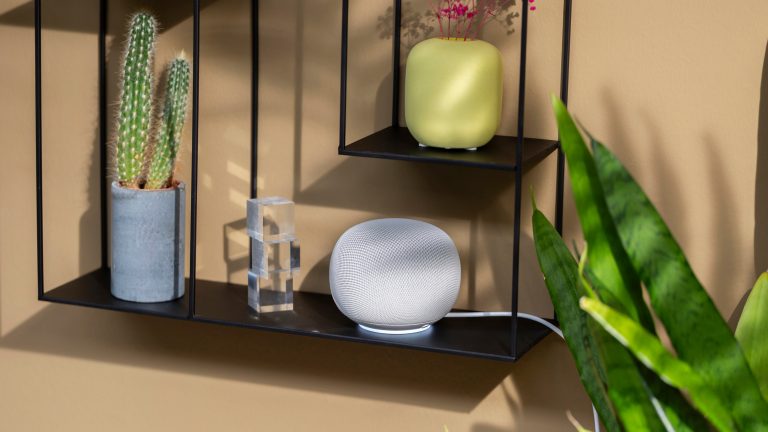
Damit der Home Speaker auch wirklich richtig funktioniert und mehr ist als eine reine Musik-Steuerzentrale, solltest du Smarthome-Geräte über die Google Home App eingerichtet und Räumen zugeordnet haben. Das geht ganz einfach, indem du sie einzeln wie den Home Speaker selbst hinzufügst oder die Apps der Anbieter mit Google Home verbindest. Machst du letzteres, lassen sich direkt auch mehrere Geräte in Home einbinden. Du musst dann nur noch den Raum oder die Räume auswählen.
Um dein Smarthome zu steuern oder um einfach eine Frage zu stellen, aktivierst du den Speaker einfach mit den Worten „Ok Google“. Leuchtet der Ring, hört er zu. Stelle nun deine Anfrage und der Home Speaker führt sie anschließend aus. Je nach Abo kannst du dann sogar natürlich wirkende Gespräche führen, also etwa Zwischenfragen stellen oder komplett das Thema wechseln. Aber auch so versteht Gemini mehrere Anfragen am Stück. Willst du etwa das Licht im Wohnzimmer einschalten und danach die Heizung, musst du nicht erneut „Ok Google“ sagen, sondern kannst die Befehle aneinanderreihen. Wundere dich aber nicht, wenn der Lautsprecher zwischen den Anfragen etwas Zeit braucht. Gemini benötigt manchmal etwas Bedenkzeit und führt Befehle erst nach ein paar Sekunden aus.
Moderne Technik macht es dir meist ganz leicht, sie innerhalb weniger Minuten zu verstehen und zu nutzen. Da ist der Google Home Speaker keine Ausnahme. Das Gerät selbst ist ganz schnell eingerichtet und bereit, um Anfragen anzunehmen und sie anschließend umzusetzen. Etwas mehr Aufwand ist es allerdings, die ganzen Geräte und Dienste in die Google Home App einzufügen und sie Räumen zuzuordnen. Aber der Aufwand lohnt sich, denn die App und somit auch der Home Speaker werden so zur Schaltzentrale für alle smarten Gerät im Haus.
Disclaimer Die OTTO (GmbH & Co KG) übernimmt keine Gewähr für die Richtigkeit, Aktualität, Vollständigkeit, Wirksamkeit und Unbedenklichkeit der auf updated.de zur Verfügung gestellten Informationen und Empfehlungen. Es wird ausdrücklich darauf hingewiesen, dass die offiziellen Herstellervorgaben vorrangig vor allen anderen Informationen und Empfehlungen zu beachten sind und nur diese eine sichere und ordnungsgemäße Nutzung der jeweiligen Kaufgegenstände gewährleisten können.