Microsoft ist und bleibt Microsoft, auch in Zeiten von KI: Das Unternehmen zwängt dir die Funktion schließlich gleich an mehreren Stellen auf. In Windows, Office 365 und dem Edge-Browser ist Copilot fest integriert und standardmäßig aktiv. Willst du das nicht, weil dich KI nicht interessiert oder du Bedenken gegenüber der Technologie hast, kannst du die Funktion aber auch abschalten. Wie das jeweils genau funktioniert, erklären wir dir hier.
Microsoft Copilot ist der Sammelbegriff für verschiedene KI-gestützte Funktionen, die Microsoft schrittweise in seine Produkte integriert hat. Das eigentliche Ziel ist es, dich bei alltäglichen Aufgaben zu unterstützen, etwa beim Schreiben von Texten, Mails, beim Zusammenfassen von Meetings oder beim Recherchieren und Weiterverarbeiten von Informationen. Copilot taucht inzwischen an vielen Stellen auf: in Windows 11, im Browser Microsoft Edge sowie in Microsoft365 Anwendungen wie Word, Excel, Outlook oder PowerPoint.
Die Idee dahinter klingt zunächst praktisch. Die KI analysiert Inhalte, schlägt Formulierungen vor oder beantwortet Fragen direkt im jeweiligen Kontext. In Zukunft soll dir Copilot sogar beim Spielen von Xbox-Games helfen, wenn du etwa an einer Stelle nicht weiterkommst. Für manche Nutzer*innen ist das ein echter Gewinn, andere empfinden Copilot jedoch als störend, aufdringlich oder schlicht unnötig.
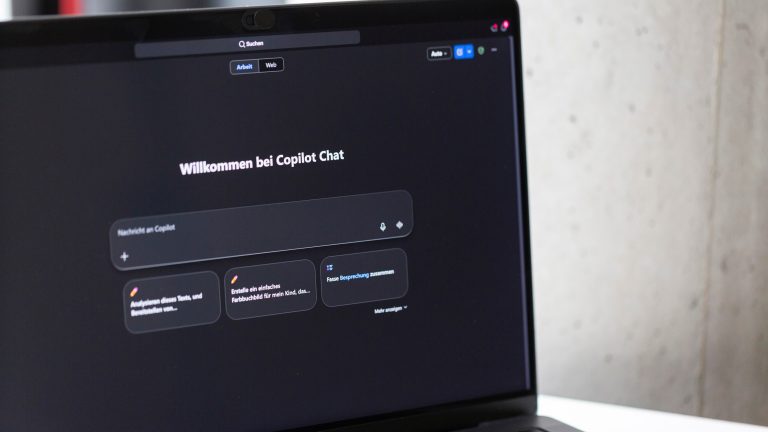
So hilfreich KI sein kann, sie passt nicht zu jedem Anwendungsfall. Einer der häufigsten Gründe für die Deaktivierung von Microsoft Copilot sind aber Datenschutzbedenken. Auch wenn Microsoft betont, verantwortungsvoll mit Daten umzugehen, bleibt bei vielen ein (nachvollziehbar) ungutes Gefühl, wenn Inhalte analysiert oder verarbeitet werden.
Ein weiterer Punkt ist die Ablenkung. Pop-ups, Seitenleisten oder automatisch eingeblendete Vorschläge können den Fokus stören – vor allem dann, wenn du lieber selbst formulierst oder mit klassischen Funktionen arbeitest. Und mal ehrlich: Es gibt bei Windows und Microsoft-Apps schon genug davon. Hinzu kommen technische Aspekte: Auf älteren oder schwächeren Geräten kann Copilot spürbar Ressourcen verbrauchen, zumal es stetig im Hintergrund läuft und auf Eingaben wartet.
Nicht zuletzt ist es eine Frage der Kontrolle. Viele Nutzer*innen möchten selbst entscheiden, welche Funktionen aktiv sind und welche nicht. Die gute Nachricht: In den meisten Fällen lässt sich Microsoft Copilot zumindest weitgehend deaktivieren.
In Windows 11 ist Copilot oft direkt in die Taskleiste integriert. Wenn dich das KI-Symbol stört, kannst du es mit wenigen Klicks ausblenden. Öffne dazu die „Einstellungen“, wechsle in den Bereich „Personalisierung“ und dann zu „Taskleiste“. Dort findest du die Option für Copilot, die du einfach deaktivieren kannst. Das Symbol verschwindet anschließend aus der Taskleiste.
Je nach Windows-Version kann Copilot zusätzlich über die Systemeinstellungen eingeschränkt werden. Wichtig zu wissen: Das Ausblenden bedeutet nicht immer, dass Copilot im Hintergrund komplett abgeschaltet ist. Im Alltag ist die Funktion damit erst einmal nicht mehr sichtbar.
Wenn du tiefer eingreifen möchtest, etwa weil Copilot auch intern nicht aktiv sein soll, gibt es fortgeschrittene Möglichkeiten über die Windows-Registry oder Gruppenrichtlinien. Diese Methoden richten sich vor allem an erfahrene Nutzer*innen oder IT-affine Personen.
Dabei werden bestimmte Systemwerte angepasst, sodass Copilot systemweit deaktiviert wird. Wichtig ist hier ein klarer Hinweis: Änderungen an der Registry können das System beeinflussen. Lege deshalb immer ein Backup an oder lasse die Anpassung von einer fachkundigen Person durchführen. Am Ende machst du sonst nur was kaputt.
Microsoft Edge integriert Copilot häufig als Seitenleiste oder Chat-Funktion. Wenn du den Browser ohne KI-Unterstützung nutzen möchtest, kannst du das relativ einfach einstellen.
Öffne Edge und gehe in die „Einstellungen“. Unter „Seitenleiste“ oder „Copilot“ findest du Optionen, um die KI-Funktion zu deaktivieren oder auszublenden. Danach verschwindet das Copilot-Symbol, und auch automatische Einblendungen werden unterdrückt.
Gerade im beruflichen Kontext empfinden viele Nutzer*innen Edge ohne Copilot als aufgeräumter und fokussierter, gerade beim Recherchieren oder Lesen längerer Texte.
In Microsoft-365-Apps zeigt sich Copilot oft als Schaltfläche oder Eingabehilfe. Ob du die KI nutzen kannst, hängt auch von deinem Abo ab. Ist Copilot aktiv, lassen sich die Funktionen teilweise direkt in den App-Einstellungen einschränken oder ausblenden.
In Word etwa kannst du KI-Vorschläge ignorieren oder entsprechende Hinweise deaktivieren. In Outlook lassen sich automatische Textvorschläge reduzieren, sodass E‑Mails wieder komplett manuell formuliert werden.

Wenn du ein privates Microsoft365Abo nutzt, kannst du bestimmte KI-Funktionen zentral über dein Microsoft-Konto verwalten. In Unternehmensumgebungen entscheidet häufig die IT-Administration, ob Copilot aktiviert ist oder nicht. Dort erfolgt die Steuerung über Admin-Center und Richtlinien.
Für dich als Nutzer*in bedeutet das: Nicht immer hast du selbst die volle Kontrolle, vor allem im Job. Ein Gespräch mit der IT-Abteilung kann hier sinnvoll sein, wenn du Copilot deaktiviert haben willst. Doch es kann sein, dass sich die IT sträubt, da der Einsatz des Dienstes in deiner Firma ausdrücklich vorgesehen ist.
Eine vollständige Deinstallation von Microsoft Copilot ist aktuell in den meisten Fällen nicht möglich. Copilot ist tief in Windows und Produkte von Microsoft integriert und lässt sich eher deaktivieren oder ausblenden als entfernen.
Das bedeutet: Die KI bleibt technisch Teil des Systems, ist aber für dich nicht mehr sichtbar oder nutzbar. Wer hofft, Copilot vollständig löschen zu können, sollte realistische Erwartungen haben. Für den Alltag reicht die Deaktivierung jedoch in der Regel völlig aus.
Wenn du Microsoft Copilot deaktivierst, verlierst du keine grundlegenden Funktionen. Windows, Edge und Microsoft 365 laufen weiterhin stabil und wie gewohnt. Textverarbeitung, Tabellen, E‑Mails oder Präsentationen funktionieren ganz normal – nur eben ohne KI-Unterstützung.
Ein Vorteil: Du behältst wieder die volle Kontrolle über Inhalte und Arbeitsweise. Außerdem kannst du Copilot jederzeit wieder aktivieren, falls du die Funktionen später doch ausprobieren möchtest.
- Copilot lässt sich in Windows, Edge und Microsoft 365 einzeln deaktivieren
- Eine komplette Entfernung ist aktuell nicht vorgesehen
- Datenschutz und Fokus sind häufige Gründe für die Abschaltung
- Die Deaktivierung kann jederzeit rückgängig gemacht werden
Auch ohne KI bleibst du produktiv. Microsoft Programme bieten seit Jahren leistungsstarke Funktionen wie Formatvorlagen, Vorlagen, Makros oder intelligente Suchfunktionen. Wer diese gezielt nutzt, kommt oft schneller ans Ziel als mit automatischen Vorschlägen.
Zusätzlich helfen klassische Methoden: klare Struktur, eigene Textbausteine oder Checklisten. Für viele Nutzer*innen fühlt sich das Arbeiten ohne KI ruhiger, bewusster und kontrollierter an.
Das hängt von Produkt, Version und Abo ab. In vielen Fällen ist Copilot standardmäßig sichtbar, aber nicht immer voll aktiv.
Ja, nach größeren Updates kann es passieren, dass Copilot wieder eingeblendet wird. Ein kurzer Check der Einstellungen lohnt sich deshalb.
In vielen Apps ja. Du kannst einzelne Funktionen ausblenden oder ignorieren, ohne alles abzuschalten.
Microsoft Copilot ist ein mächtiges Werkzeug, aber keine Pflicht. Ob du KI in deinem digitalen Alltag einsetzen möchtest, entscheidest allein du. Wenn dich Copilot stört, ablenkt oder verunsichert, lässt er sich mit wenigen Schritten deaktivieren – zumindest so weit, dass du wieder ungestört arbeiten kannst. Digitale Selbstbestimmung bedeutet schließlich auch, Funktionen bewusst ein oder auszuschalten.
Disclaimer Die OTTO (GmbH & Co KG) übernimmt keine Gewähr für die Richtigkeit, Aktualität, Vollständigkeit, Wirksamkeit und Unbedenklichkeit der auf updated.de zur Verfügung gestellten Informationen und Empfehlungen. Es wird ausdrücklich darauf hingewiesen, dass die offiziellen Herstellervorgaben vorrangig vor allen anderen Informationen und Empfehlungen zu beachten sind und nur diese eine sichere und ordnungsgemäße Nutzung der jeweiligen Kaufgegenstände gewährleisten können.