Beim Wechsel von einem alten auf ein neues Smartphone geht vieles automatisch. Dank Einrichtungs-Assistenten ziehen alle wichtigen Daten mit um, schnell und stressfrei. Eine Sache musst du aber in den allermeisten Fällen manuell auf das neue Handy bringen: Authenticator-Apps. Machst du das nicht und setzt das alte Smartphone zu früh zurück, bist du vielleicht sogar von Accounts ausgesperrt. Damit das nicht passiert, liest du hier, wie der Umzug einfach klappt.
Authenticator-Apps sind wichtig, damit du in ein Konto kommst, welches per Zwei-Faktor-Authentifizierung (2FA) geschützt ist. Sollte dir der Zugriff zu der App nicht mehr möglich sein, kommst du auch in den jeweiligen Account nicht mehr rein. Willst du den Zugang wiederherstellen, führt der Weg meist nur sehr umständlich über irgendwelche Support-Hotlines oder ist mit sehr langen Wartezeiten verbunden. Das ist gerade dann ein großes Problem, wenn der Account wichtig ist – etwa ein Bankzugang oder ähnliches.
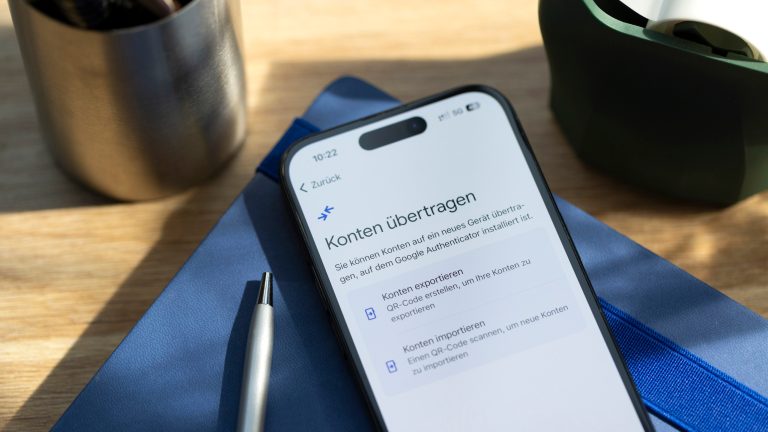
Der Google Authenticator ist eine der am häufigsten genutzten 2FA-Apps. Ein Grund dafür dürfte auch der besonders komfortable und einfache Wechsel sein. Der fällt nämlich so simpel aus, weil der Authenticator an dein Google-Konto gekoppelt ist. Im Grunde musst du nur die App auf dein neues Smartphone laden und dich dort mit deinem Konto anmelden. Danach sollten alle Codes für den Authenticator einfach wieder wie gewohnt erscheinen. Sollte das nicht der Fall sein, geht es ebenfalls leicht, nämlich so:
- Öffne die App auf dem alten Gerät.
- Tippe auf das Burger-Menü am oberen, linken Rand (drei horizontale Striche).
- Gehe auf „Codes übertragen“.
- Wähle hier nun „Codes exportieren“.
- Wähle alle Accounts aus, für die du die 2FA-Übertragen willst.
- Die App erstellt einen QR-Code und zeigt ihn an.
- Öffne jetzt die App auf dem neuen Gerät.
- Wähle wieder das Burger-Menü aber oberen, linken Bildschirmrand.
- Gehe auf „Codes importieren“.
- Richte die Kamera auf den QR-Code auf dem alten Gerät.
- Die Codes werden übertragen und sind anschließend verfügbar.
Im Anschluss kannst du die App vom alten Gerät löschen oder es komplett zurücksetzen. Die 2FA über den Google Authenticator ist nun für die gewählten Accounts auf dem neuen Handy.
Ebenfalls beliebt, gerade im Einsatz bei Unternehmen, ist der Microsoft Authenticator. Zwar ist mit diesem auch ein Wechsel möglich, aber etwas komplizierter als bei Google. Das gilt vor allem, wenn du von iOS auf Android oder von Android auf iOS wechselst. In diesem Fall bleibt dir nämlich nichts anderes übrig, als die Zwei-Faktor-Authentifizierung für jeden Account zu deaktivieren und für das neue Smartphone neu einzurichten. Das ist zeitintensiv und mühsam. Wechselst du von Android zu Android oder von iPhone zu iPhone, ist es einfacher:
- Öffne den Microsoft Authenticator auf deinem alten Handy.
- Gehe auf die drei vertikal angeordneten Punkte, um das Menü zu öffnen.
- Tippe auf „Einstellungen“.
- Hier solltest du unter „Sicherung“ den Punkt „Cloudsicherung“ finden. Aktiviere ihn.
- Gib nun ein Microsoft-Konto für die Wiederherstellung an.
- Wechsle zum neuen Smartphone und öffne die App dort.
- Wähle „Aus Sicherung wiederherstellen“.
- Melde dich nun mit dem hinterlegten Microsoft-Konto an.
- Nun sollten alle 2FA-Codes da sein.
- Stelle sicher, dass die iCloud-Funktion auf deinem Apple-Gerät aktiv ist. Sollte sie es nicht sein, musst du diese erst aktivieren.
- Anschließend solltest du checken, ob der iCloud Schlüsselbund eingerichtet ist. Auch hier gilt: Sollte das noch nicht der Fall sein, findest du hier die Anleitung.
- Ebenfalls aktiv sein muss das automatische iCloud-Backup. Gehe dafür zunächst in die „Einstellungen“ auf deinem iOS-Gerät.
- Wechsle zunächst zu „iCloud“ und dann zu „iCloud Backup“.
- Aktiviere „Backup von (dieses Gerät) erstellen“.
- Wechsle dann zurück in das Menü „iCloud“ und wähle „In iCloud gespeichert“.
- Suche nach dem Microsoft Authenticator und stelle sicher, dass er aktiviert ist.
- Beim neuen Gerät musst du jetzt nur mit einem Apple-Account angemeldet sein und die iCloud aktiv nutzen.
- Der Authenticator sollte mit umgezogen sein.
Das Trio der beliebtesten Apps für Zwei-Faktor-Authentifizierungen komplettiert Authy. Die App gibt es schon lange und sie ist in recht breiter Masse in Nutzung. Eingebaut ist dabei eine praktische Funktion, die sogar die Verwendungen auf mehreren Devices gleichzeitig ermöglicht. Genau damit kannst du den Wechsel vollziehen, ohne wirklich umzuziehen. So geht es:
- Öffne Authy auf deinem alten Gerät.
- Gehe in die Einstellungen der App (Zahnrad-Symbol).
- Wähle „Geräte“ (oder „Devices“) aus.
- Aktiviere hier die Funktion „Multi-Device“.
- Öffne nun Authy auf dem neuen Gerät.
- Melde dich mit deiner Telefonnummer an, die auch für Authy auf dem alten Handy genutzt wird.
- Übertrage die Daten, indem du „Use Existing Device“ wählst.
- Auf dem alten Handy musst du nun die Verbindung des neuen Geräts bestätigen.
- In der Folge sollten alle 2FA-Codes erscheinen.
Wenn du willst, kannst du nun die App auf dem alten Smartphone entfernen oder es zurücksetzen.

Der Dienst 2FAS kann Zwei-Faktor-Codes aus unterschiedlichsten anderen Diensten importieren und sammeln. Das sorgt dafür, dass du weniger Dienste brauchst. Das klappt ganz einfach über die Import-Funktion der App. Willst du bereits vorhandene Daten von 2FAS auf dem alten Handy auf das neue übertragen, kannst du einfach die Cloud-Speicherung verwenden. Das geht so:
- Öffne die 2FAS-App auf deinem alten Handy.
- Tippe auf „Einstellungen“.
- Wähle hier „2FAS Backup“.
- Suche dir eine Cloud für das Backup aus, etwa Google Drive, und melde dich mit deinen Anmeldedaten an.
- Wechsle nun auf das neue Handy und öffne dort die 2FAS-App.
- Gehe wieder in die Einstellungen und auf „2FAS Backup“
- Melde dich wieder mit den Anmeldedaten vom Cloud-Anbieter an.
- Die Synchronisierung sollte starten und kurz danach abgeschlossen sein.
Alternative: Statt ein Cloud-Backup durchzuführen, kannst du auch eine Datei auf dem alten Handy exportieren und auf dem neuen Handy importieren. Auch das gelingt über die oben erwähnten Menüs, nur eben den Punkt „Datei-Backup“. Natürlich musst du die Datei aber irgendwie von einem Smartphone auf das andere Übertragen.
Hast du ein neues Smartphone und musst deine Authenticator App(s) umziehen, ist das in den allermeisten Fällen relativ problemlos und einfach möglich. Microsoft macht es dir leider praktisch unmöglich, wenn du zwischen Systemen, also zwischen iOS und Android, wechselst. Hier musst du alles neu einrichten. Ansonsten klappt es entweder über Cloud-Backups, Accounts oder direkt per Dateiübertragung. Sollte etwas nicht klappen, musst du dich aber an den Support der Authenticator-App wenden.